Cómo instalar y gestionar juegos en Xbox sin complicaciones
Instalar y gestionar juegos en Xbox puede parecer complicado, pero con los pasos adecuados, es más fácil de lo que piensas. Tanto si tienes juegos físicos como digitales, controlar la instalación es clave para disfrutar al máximo de la consola.
La gestión de espacio y la instalación remota son funciones muy útiles para jugadores de Xbox Series X|S, pero requieren conocer algunos trucos para evitar problemas y ahorrar tiempo. ¿Quieres saber cómo hacerlo sin complicaciones?

Cómo instalar juegos en Xbox: desde discos, Microsoft Store o Game Pass
Instalación de juegos físicos
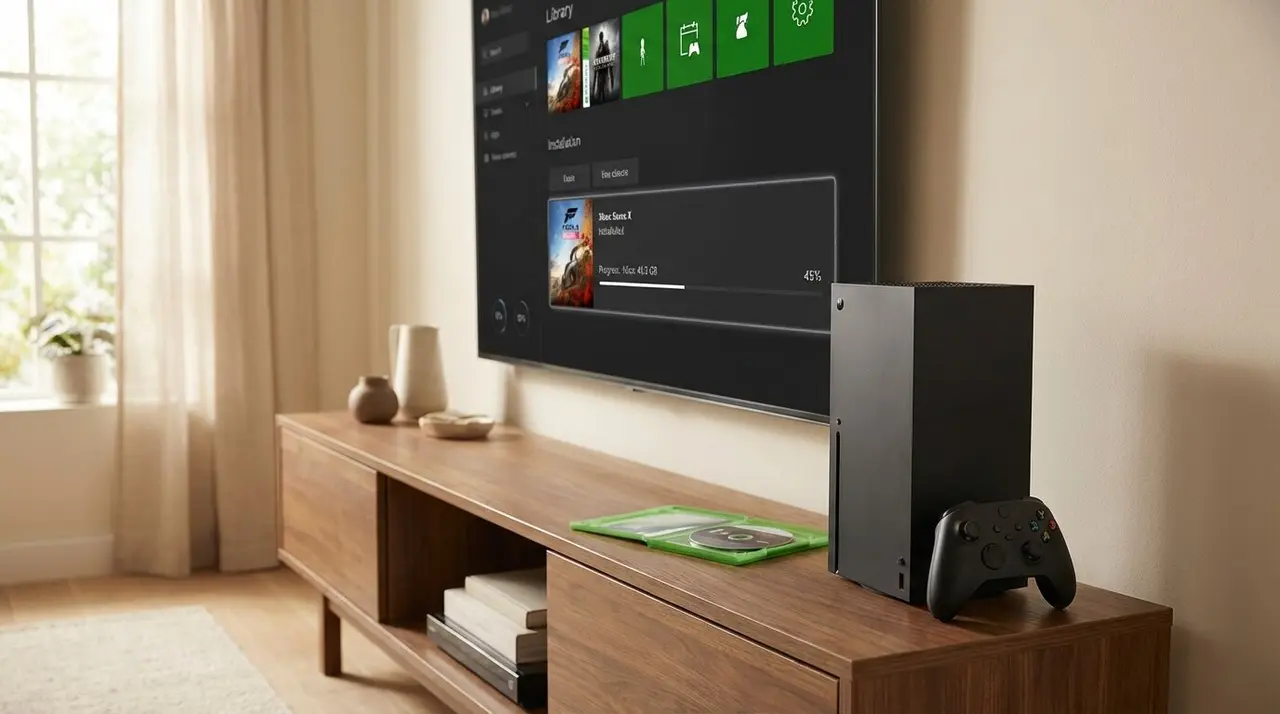
Cuando introduces un disco de juego, la consola comprueba si ya está instalado. Si es la primera vez, te solicitará iniciar la instalación. Además, puede que sea necesario descargar actualizaciones o contenidos adicionales antes de empezar a jugar. Los juegos optimizados para Xbox Series X|S deben guardarse en el disco interno o en una tarjeta de expansión oficial para garantizar el mejor rendimiento.
Instalación desde microsoft store o game pass
Si compras o descargas un juego desde la tienda digital o a través de Game Pass, la instalación se realiza automáticamente siempre que la consola esté configurada como principal, encendida o en modo suspensión, y conectada a la red. En caso de tener varios juegos en la cola, se instalarán uno tras otro. Puedes controlar el estado y modificar el orden desde Administrar cola.
Gestionar la biblioteca de juegos: instalación, espacio y desinstalación
Instalación remota: la clave para tener juegos a punto
Si no estás cerca de la consola, puedes iniciar la instalación desde la app de Xbox o la web oficial. Así, cuando llegues a casa, el juego estará listo para jugar. Esta función es especialmente útil para aprovechar momentos en los que la consola está apagada pero conectada a internet.
Personalización y gestión de espacio
Algunos juegos permiten instalar solo partes seleccionadas, como la campaña principal, modos multijugador o idiomas. Esta opción ayuda a ahorrar espacio y acceder rápidamente al contenido que más te interesa. Desde el menú Mis juegos y aplicaciones, puedes gestionar el espacio eliminando juegos innecesarios o moviéndolos entre el disco interno, tarjetas de expansión o discos externos compatibles.
Reinstalar y desinstalar juegos: pasos sencillos para gestionar espacio y datos
Desinstalar juegos para liberar espacio
Si necesitas más espacio, selecciona el juego en tu biblioteca, pulsa el botón Menú y elige Desinstalar. Esta acción libera espacio inmediatamente pero mantiene los datos de progreso guardados en la nube siempre que hayas jugado conectado a Xbox Live.
Reinstalación y recuperación de datos
Para reinstalar, introduce el disco, descarga el juego desde la tienda o localízalo en Mis juegos y aplicaciones > Biblioteca completa > Todos los juegos que posees y selecciona Instalar todo. Los progresos se sincronizan automáticamente con la nube, por lo que continuarás donde lo dejaste sin perder nada.
Consejos prácticos y solución de incidencias comunes
Jugar antes de que termine la instalación
Muchos juegos permiten empezar a jugar antes de terminar la instalación, aunque algunos modos o funciones pueden quedar bloqueados hasta el final del proceso. Esto acelera el acceso al juego pero hay que tener paciencia si quieres usar todas las opciones.
Factores que pueden ralentizar o bloquear la instalación
Si la instalación va lenta o se detiene, comprueba el espacio libre en la consola y la calidad de la conexión a internet. La velocidad de la unidad de disco también puede afectar. Xbox ofrece opciones de diagnóstico para solucionar estos problemas.
Cómo saber si un juego está listo para jugar o necesita acción
La biblioteca de la consola muestra iconos que indican si un juego requiere ser transferido, si hay que insertar un disco o si no tienes licencia para jugarlo. Estas señales ayudan a detectar rápidamente problemas de acceso o compatibilidad.
Checklist para administrar juegos en Xbox sin sorpresas
- Comprueba que el juego esté completamente instalado o se está instalando.
- Revisa el espacio libre en el disco interno y en dispositivos de almacenamiento externos.
- Utiliza la instalación remota para tener juegos preparados antes de llegar a la consola.
- Desinstala juegos que no utilices para liberar espacio.
- Confirma que la consola está conectada a Xbox Live para sincronizar datos guardados.
- Revisa las opciones de instalación selectiva para optimizar el espacio.
Recomendaciones adicionales para mantener la consola al día
Mantén la Xbox actualizada para garantizar compatibilidad y seguridad. Activa la autenticación en dos pasos (2FA) en tu cuenta Microsoft para proteger tus datos. Revisa permisos de aplicaciones y realiza copias de seguridad periódicas para evitar pérdidas de progreso. Si detectas errores persistentes en la instalación o ejecución, consulta el servicio de soporte oficial o profesionales especializados.
Gestionar juegos en Xbox no es solo cuestión de descargar y jugar. Saber cómo administrar el espacio, instalar de manera remota y reinstalar sin perder datos hace que tu experiencia sea más fluida y sin complicaciones. Ahora ya tienes la clave para hacerlo sin estrés.