Cómo configurar el modo Bridge en el nuevo router Smart WiFi 7 de Movistar
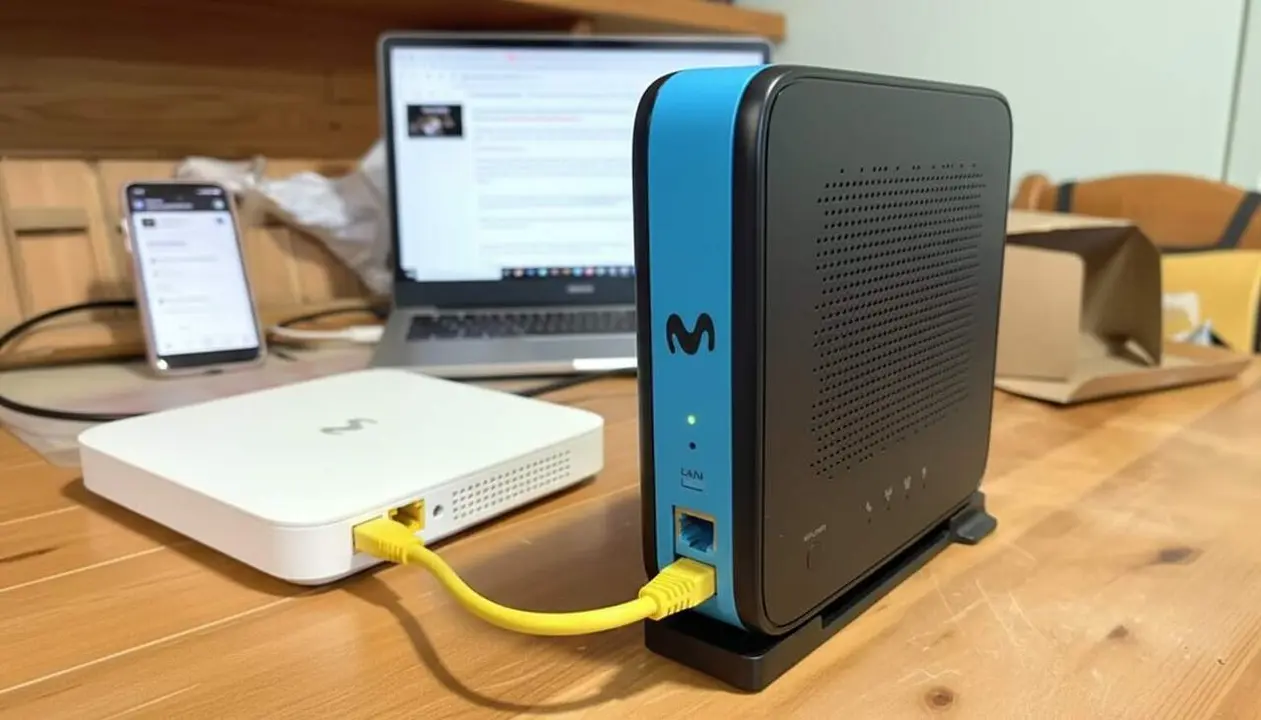

Imagina que acabas de comprar el nuevo router Smart WiFi 7 de Movistar y quieres sacarle todo el jugo con un router neutro. Puede parecer complicado, pero activar el modo Bridge es la clave para hacerlo posible de manera fácil y rápida.
Muchos usuarios desconocen que en este nuevo equipo hay una opción llamada 'Monopuesto' que permite convertir el router de Movistar en un simple módem y dejar todas las funciones de router en manos del dispositivo que tú elijas. Un cambio que puede transformar tu experiencia de conexión en casa.
Qué es el modo Bridge y por qué es esencial
Función básica del modo Bridge
El modo Bridge sirve para usar un router neutro en lugar del que proporciona el operador. Al activarlo, el router de Movistar hace de puente o módem, mientras que el nuevo router se encarga de todas las funciones de red.
Esto es especialmente útil para quien busca mejorar la cobertura, la seguridad o acceder a configuraciones avanzadas que el router original no permite.
Ventajas de utilizar un router neutro
- Acceso a funcionalidades avanzadas bloqueadas en routers de operador.
- Mejora en tecnologías de conectividad y seguridad.
- Reducción de latencia y congestión para una experiencia más fluida, especialmente en juegos y streaming.
- Posibilidad de configurar servidores DNS, FTP y otros servicios personalizados.
Cómo activar el modo Bridge en el router Smart WiFi 7 de Movistar
Acceso al panel de configuración
Primero, debes entrar a http://192.168.1.1/, la dirección IP local que permite acceder al menú del router. Aquí te pedirá un usuario y contraseña, que normalmente está en la etiqueta bajo el dispositivo si no la has cambiado.
Paso a paso para configurar el modo Bridge (Monopuesto)
- Una vez dentro, haz clic en las tres líneas del menú en la esquina superior izquierda.
- Selecciona la opción ‘Multipuesto/Monopuesto’.
- Elige ‘Monopuesto (Sin NAT)’.
¿Por qué Sin NAT? Este modo hace que tu ordenador o dispositivo conectado reciba directamente la dirección IP pública, saltándose la traducción de direcciones (NAT). Esto hace que sólo puedas tener un dispositivo conectado en este modo, pero con una navegación totalmente transparente y útil para programas que requieren configuración avanzada de puertos.
Finalmente, sólo te quedará configurar la conexión PPPoE en tu dispositivo con los datos que te ha facilitado Movistar y conectar tu router neutro siguiendo los pasos habituales.
Consejos prácticos y consideraciones finales
Cuándo conviene activar el modo Bridge
Si eres usuario avanzado o quieres mejorar la gestión de tu red, el modo Bridge es un must. También si tienes problemas de latencia o quieres controlar mejor la seguridad y configuración de tu entorno doméstico.
Posibles limitaciones y alternativas
Recuerda que con modo Bridge sólo podrás tener un dispositivo conectado directamente. Si necesitas múltiples equipos con IP pública, deberás buscar opciones más avanzadas o un router que soporte esta funcionalidad.
Activar el modo Bridge en el nuevo router Smart WiFi 7 de Movistar es una manera sencilla y efectiva de hacer que tu equipo neutro trabaje al máximo y mejore la conexión en tu casa. Pruébalo y notarás la diferencia.