Cómo vaciar la papelera de WhatsApp y recuperar espacio para que la app funcione mejor
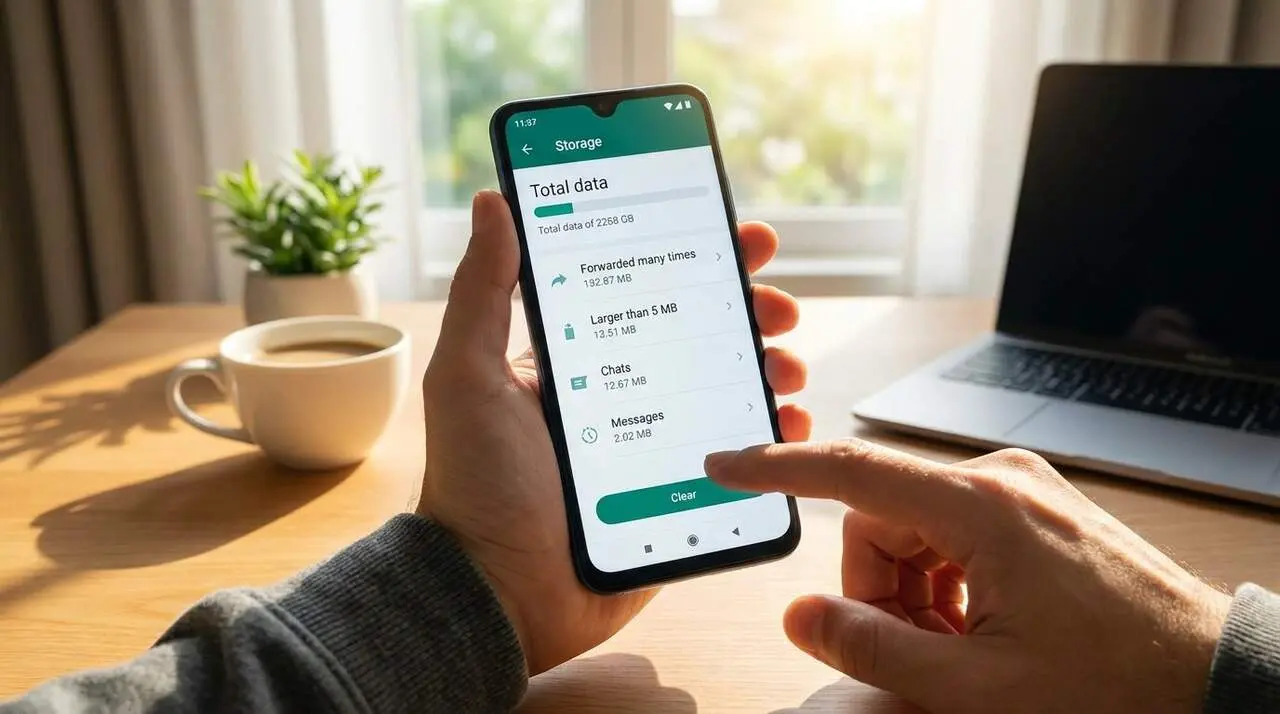

WhatsApp ofrece una herramienta dentro de Ajustes > Almacenamiento y datos para controlar los archivos más pesados que acumulan espacio. Esta "papelera" muestra imágenes, vídeos, audios y otros archivos que pueden saturar tu dispositivo. Eliminarlos es clave para mejorar el rendimiento y liberar memoria interna.
La información proviene de la misma función integrada en WhatsApp, y no tiene ningún riesgo si se hace con precaución, ya que puedes seleccionar qué archivos borras.
Cómo encontrar y vaciar la papelera de WhatsApp
¿Por qué es importante para ti?
Si tienes problemas de espacio o la app va lenta, esta función es un punto de inicio para recuperar capacidad y agilidad sin tener que borrar chats enteros.
Pasos para acceder y eliminar archivos
- Abre WhatsApp en tu móvil.
- Ve a Ajustes.
- Selecciona Almacenamiento y datos y después Administración de almacenamiento.
- Busca la sección bajo Revisa y elimina elementos, que concentra los archivos más pesados.
- Pulsa Seleccionar, escoge los archivos que quieres eliminar y toca el icono de la papelera.
Por qué WhatsApp consume tanto espacio
Factores que afectan especialmente a los usuarios
La combinación de descargas automáticas, grupos muy activos y archivos multimedia de gran peso hace que WhatsApp ocupe mucho más espacio de lo que parece a primera vista.
¿Qué elementos hay que vigilar?
- Fotos, vídeos y audios que se descargan automáticamente y se acumulan sin control.
- Grupos con muchas interacciones, que generan memes, vídeos y audios constantes.
- Archivos duplicados que se reenvían o se guardan en la galería, duplicando el espacio ocupado.
- Datos temporales y copias en caché que no siempre se borran automáticamente.
Cómo mejorar el rendimiento de tu teléfono liberando espacio
¿Por qué importa mantener espacio libre?
Un teléfono con el almacenamiento casi lleno pierde agilidad y puede tener problemas en actualizaciones, multitarea y respuesta de aplicaciones, incluido WhatsApp.
Consejos para hacerlo efectivo
- Desactiva la descarga automática de fotos, vídeos y audios en Almacenamiento y datos.
- Evita que WhatsApp guarde automáticamente archivos en la galería para reducir duplicados.
- Revisa y elimina mensajes y archivos de grupos muy activos.
- Borra audios largos que ocupan mucho espacio.
| Plataforma / Versión | Afectado | Solución disponible |
|---|---|---|
| WhatsApp para Android e iOS | Sí | Función integrada en Ajustes |
Verifica si tu dispositivo está saturado con estos indicadores:
- WhatsApp o el teléfono van lentos sin motivo claro.
- El espacio de almacenamiento está casi lleno.
- Recibirás errores al descargar archivos o actualizar la app.
Para mantener el dispositivo en forma, actualiza regularmente WhatsApp y el sistema operativo, activa la autenticación en dos pasos y revisa permisos para evitar descargas innecesarias. Haz copias de seguridad solo de los chats y archivos que realmente necesitas.
Si notas problemas persistentes o errores extraños, consulta a un profesional antes de hacer cambios radicales o formatear el dispositivo.
Recuperar espacio con la papelera de WhatsApp no solo libera memoria, sino que *respira vida* a tu móvil y mantiene tu comunicación fluida y sin interrupciones. No dejes que los archivos acumulados frenen tu día a día.
Preguntas frecuentes
- ¿Cómo sé si la papelera de WhatsApp está llena?
- Si WhatsApp o el teléfono van lentos y ves muchos archivos grandes en Administración de almacenamiento, la papelera debería vaciarse.
- ¿Por qué algunos archivos no borrados se eliminan automáticamente?
- Los archivos temporales o en caché pueden quedar guardados hasta que el sistema decida limpiarlos o hasta que tú lo hagas manualmente.
- ¿Se pierde información importante si vacío la papelera?
- No, solo se borran los archivos que tú selecciones. Los mensajes y fotos no eliminados se mantienen intactos.