5 pasos imprescindibles para proyectar la pantalla del móvil a la TV
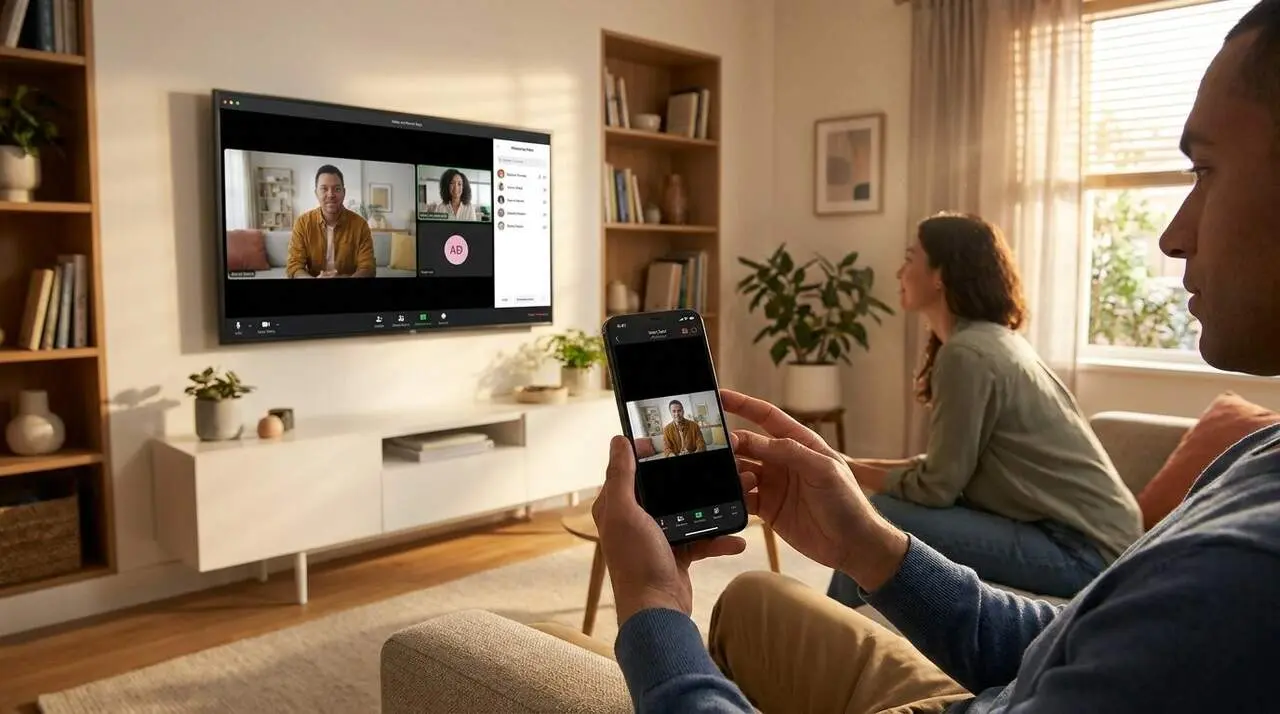

Cuando volviste a casa y quisiste mostrar ese vídeo o foto en tu televisor, seguro que te preguntaste: ¿cómo proyectar la pantalla del móvil? No eres el único. Muchas personas se enfrentan a este reto diario, pero con unos pasos sencillos la solución está al alcance de la mano.
Proyectar la pantalla del móvil a la TV no solo amplía la visualización, sino que también transforma la experiencia digital, haciéndola más cómoda y accesible para cualquier situación: desde una reunión de trabajo hasta una tarde de película en familia. Y sí, te explicaremos cómo hacerlo de manera clara y ordenada.
Cómo proyectar la pantalla del móvil con conexión por cable
Android: del USB-C al HDMI sin complicaciones
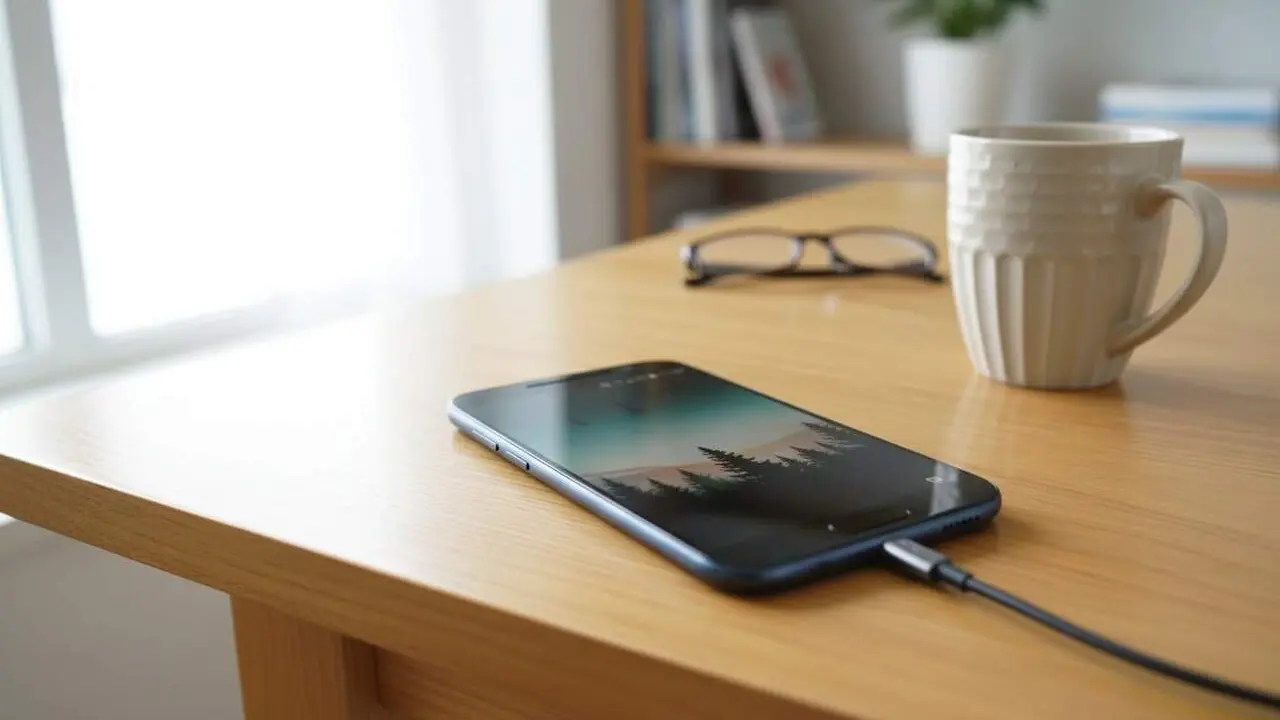
Muchos teléfonos Android de alta gama permiten conectarse directamente al televisor con un cable USB-C a HDMI. Solo hay que enlazar el móvil y la TV, seleccionar la entrada HDMI y la imagen se replicará automáticamente.
Pero atención: no todos los modelos son compatibles. Antes de comprar un cable, verifica que tu dispositivo soporte esta función y así evitar sorpresas.
iPhone: adaptadores y cables para todas las versiones
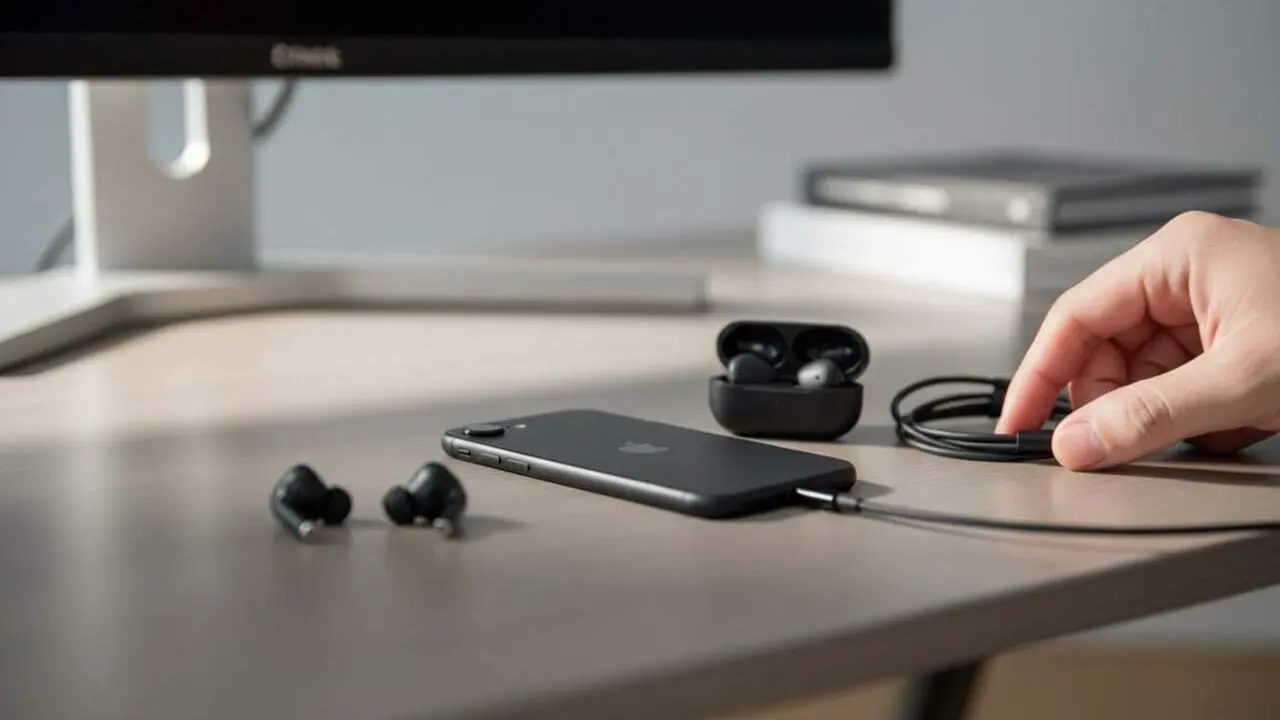
Los iPhones anteriores al iPhone 15 necesitan un adaptador Lightning a HDMI, mientras que los modelos 15 y posteriores pueden conectarse directamente con un cable USB-C a HDMI.
Solo hay que conectar los dos extremos, seleccionar la fuente HDMI y ya tendrás la pantalla duplicada sin demora.
Proyectar sin cables: la libertad del WiFi
Android y Google Cast: la combinación más extendida
Si tienes una Smart TV compatible con Google Cast, proyectar es tan fácil como abrir una app como YouTube, tocar el ícono de transmisión y seleccionar el televisor.
En caso de que tu televisor no tenga esta función, un Chromecast conectado a la TV es una solución práctica y asequible para lograrlo.
iPhone y AirPlay: duplicar la pantalla con un toque
El sistema AirPlay de Apple permite duplicar la pantalla si el televisor soporta esta tecnología o si tienes un Apple TV. Solo tienes que abrir el Centro de control, pulsar "Duplicar pantalla" y elegir el dispositivo.
Si tu televisor no es compatible con AirPlay, puedes utilizar un adaptador de cable o apps de terceros para Chromecast que facilitan esta transmisión.
Consejos clave para evitar problemas en la proyección
La importancia de la misma red WiFi
Para que la transmisión funcione sin contratiempos, el teléfono y la TV deben estar conectados a la misma red WiFi. Es un detalle que a menudo se olvida y que puede frustrar a cualquiera.
Además, comprueba que la conexión sea estable y que no haya interferencias que puedan provocar retrasos o caídas.
Mantener actualizados dispositivos y apps
Las actualizaciones del sistema operativo y de las aplicaciones de proyección son clave. Muchas veces solucionan errores y mejoran la compatibilidad entre dispositivos.
Antes de invertir en adaptadores o dispositivos adicionales, prueba si tu TV ya soporta la proyección directa para evitar gastos innecesarios.
| Tipo de conexión | Ventajas | Desventajas |
|---|---|---|
| Conexión por cable (HDMI) | Estabilidad superior, ideal para vídeos largos y presentaciones | Menos libertad de movimiento, necesita cables o adaptadores |
| Conexión sin cables (WiFi) | Más cómoda y versátil, permite movimiento libre | Depende de la calidad de la red WiFi, puede tener retrasos |
Proyectar la pantalla del móvil a la TV es hoy una tarea accesible para cualquier usuario. Sea con cables o sin, Android y iPhone ofrecen opciones que se adaptan a diferentes necesidades y situaciones.
Elegir el mejor método según el dispositivo y la conectividad es la clave para disfrutar de una experiencia digital ampliada y sin complicaciones.
Con estos pasos y consejos, ya puedes empezar a compartir fotos, vídeos o cualquier contenido con tu familia o amigos de manera cómoda y visualmente impactante.