3 segundos con el 0: el truco de LG para asignar accesos directos a tu televisor
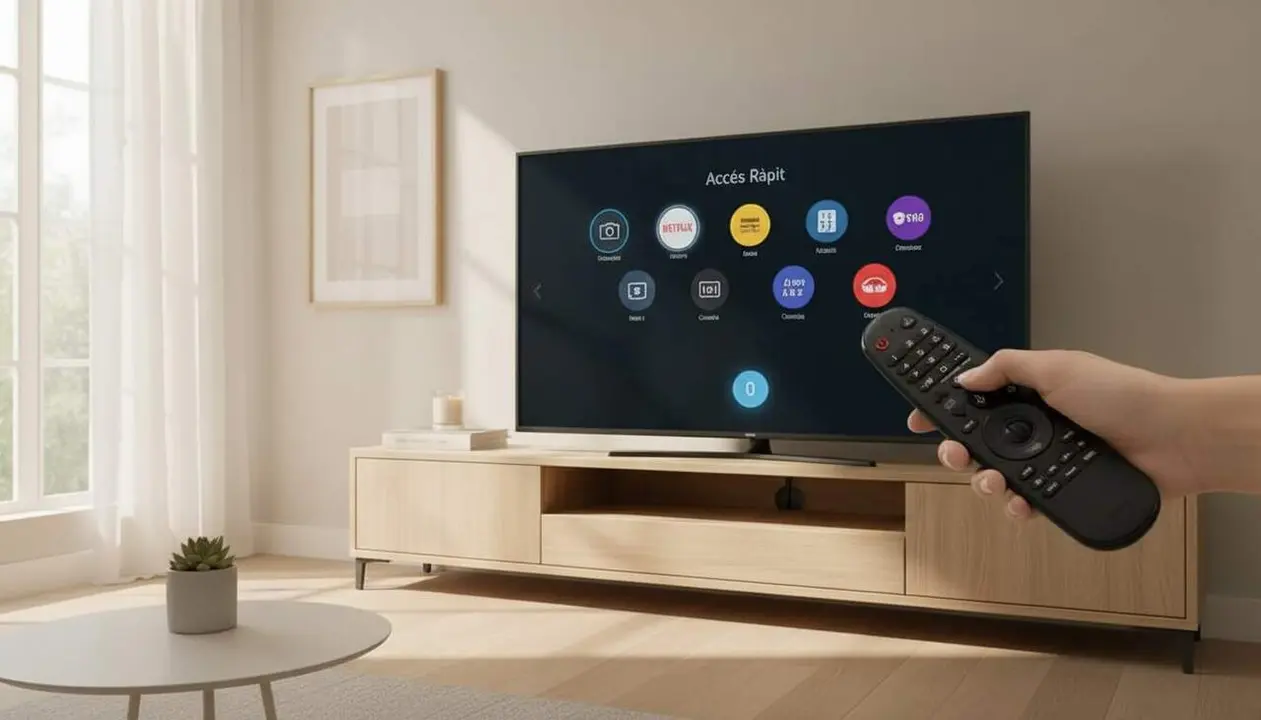

Presionar el 0 durante tres segundos abre el panel Acceso Rápido de webOS y permite asignar aplicaciones o entradas HDMI a los números 1–8 del Magic Remote. Según la documentación oficial de LG Electronics, esta acción despliega una interfaz para visualizar y gestionar todos los atajos numéricos de un vistazo.
Imagina: tienes la consola en HDMI 2, Netflix en el 3 y YouTube en el 4. Con Acceso Rápido lo ves, lo cambias y lo ordenas sin abrir cada app. Es práctico, rápido y pensado para reducir pasos repetitivos cada día. Sencillo y efectivo.
Cómo funciona y por qué es relevante
¿Por qué importa esto al lector? Porque ahorra tiempo en el uso diario y reduce la fricción para acceder a servicios y dispositivos. Si tienes muchas aplicaciones o entradas HDMI, organizar atajos mejora la experiencia visual y facilita el uso compartido del televisor.
¿Qué hace exactamente el panel Acceso Rápido?
Abre un administrador centralizado donde aparecen las asignaciones de los números 1 al 8; el número 9 queda reservado para asistencia de LG y no se puede modificar.
¿Cómo lo describe LG?
La documentación oficial indica que Acceso Rápido muestra, edita y elimina atajos numéricos, y permite vincular aplicaciones de streaming, canales sintonizados o entradas físicas como HDMI.
Cuándo y cómo utilizar este atajo
¿Por qué es importante saberlo ahora? Porque pequeños cambios de organización te devuelven minutos cada día y reducen la frustración al llegar a casa. Además, si cambias dispositivos o suscripciones, puedes reconfigurarlo rápidamente sin navegar por menús internos.
¿Cómo asignar un atajo en pocos pasos?
Sigue estos pasos sencillos para asignar o abrir atajos:
- Presiona el botón 0 durante tres segundos para abrir Acceso Rápido.
- Abre la aplicación o la entrada HDMI que quieras asignar.
- Mientras estés dentro de la app o entrada, mantén presionado el número deseado (1–8) durante tres segundos para vincularlo.
- Después, una pulsación corta (aproximadamente un segundo) del número abre inmediatamente el contenido asignado.
¿Cuándo conviene reconfigurar los atajos?
Reconfigura cuando cambies una consola, modifiques suscripciones o alguien más necesite un acceso diferente. También es útil antes de reuniones familiares o cuando preparas el televisor para personas con menos destreza tecnológica. Práctico, sobre todo si compartes la pantalla.
Compatibilidad y otros atajos del Magic Remote
¿Por qué es relevante conocer la compatibilidad? Para evitar pérdidas de tiempo: no todas las marcas ofrecen el mismo sistema ni asignaciones numéricas. Saber esto te permite buscar alternativas (apps o configuraciones) si no tienes un modelo LG compatible.
¿Funciona en otras marcas?
No de forma nativa. Según el resumen de la fuente, la función de asignar números con el 0 es exclusiva de LG webOS con Magic Remote. Otras plataformas tienen mecanismos diferentes o requieren apps de terceros.
¿Qué diferencia hay con Samsung, Android TV y Hisense?
La fuente indica: Samsung (Tizen) suele reorganizar iconos desde el Smart Hub; Android TV/Google TV (Sony, Philips, TCL, Xiaomi) no ofrecen mapeo numérico nativo y necesitan apps como Button Mapper; Hisense (VIDAA OS) tiene botones de acceso directo pero no reasignables nativamente.
Para visualizar esta comparación:
| Plataforma / Versión | Añadido | Asignable con 0 |
|---|---|---|
| LG webOS | Sí | Sí (Acceso Rápido) |
| Samsung (Tizen) | Barra Smart Hub | No (reorganización de iconos) |
| Android TV / Google TV | Apps de terceros | No nativo |
| Hisense (VIDAA OS) | Botones de acceso directo | No reasignable nativo |
Otros atajos útiles del Magic Remote
La fuente describe pulsaciones largas de unos tres segundos sobre íconos específicos para acceder rápidamente a funciones avanzadas:
- Icono de engranaje: abre Ajustes Avanzados.
- Icono de enchufe: accede al Home Dashboard para gestionar HDMI y dispositivos IoT.
- Mute: despliega Accesibilidad y Diagnóstico.
- Home: muestra apps recientes para cerrar o alternar.
- Back + Home simultáneos: desvincula o empareja el Magic Remote.
- Micrófono: mantén presionado para reconocimiento de voz y procesar la orden al soltar.
¿Cómo verificar si tu televisor es compatible?
Sigue la lista de comprobación para saber si tienes la función disponible:
- Tu televisor lleva un Magic Remote físico con botones numéricos.
- Ves en el menú principal un bloque llamado Acceso Rápido cuando presionas 0 largo.
- Los números 1–8 se muestran con asignaciones y puedes editarlas.
- El número 9 está reservado para asistencia LG (no editable).
Si alguna de las afirmaciones es falsa, probablemente tu modelo no implemente esta función y necesites una solución alternativa o actualización de firmware (si LG la ofrece).
Guía rápida: solución y comprobación
¿Por qué esta guía te sirve hoy? Porque ofrece pasos concretos y verificables —no supuestos— para activar, asignar y usar atajos numéricos. Así ahorrarás tiempo y sabrás detectar si tu aparato necesita una solución diferente.
Pasos para solucionar problemas básicos
Si el 0 no abre Acceso Rápido:
- Asegúrate de que el control sea un Magic Remote con teclado numérico.
- Reinicia el televisor y prueba de nuevo.
- Actualiza el sistema si LG ofrece una actualización para tu modelo.
- Consulta la documentación oficial de LG Electronics si la función sigue ausente.
¿Cómo confirmar que el atajo funciona?
Prueba asignar una app nueva (por ejemplo, abrir Spotify y mantener presionado el 5); luego pulsa 5 brevemente para ver si se abre. Si funciona, la configuración es correcta.
Pruébalo antes de organizar todo: es la mejor manera de evitar dolores de cabeza.
Recuerda: esta funcionalidad acelera el uso y simplifica el acceso a contenidos frecuentes. Mantén las asignaciones actualizadas si cambias dispositivos o suscripciones y revisa periódicamente el Home Dashboard para comprobar conexiones HDMI y periféricos.
La realidad es que un pequeño gesto —presionar el 0 durante tres segundos— puede cambiar cómo usas el televisor: menos pasos, menos búsqueda, más contenido. Asegúrate de que tu modelo tiene webOS y un Magic Remote con teclado numérico; si no, busca apps de terceros o alternativas del fabricante.
Preguntas frecuentes
- ¿Cómo sé si mi mando es un Magic Remote?
- El Magic Remote suele tener un puntero tipo ratón y botones numéricos. Si el mando tiene un micrófono y la opción de mover un cursor en pantalla, probablemente es un Magic Remote.
- ¿Puedo asignar una entrada HDMI a cualquier número?
- Sí: dentro de la entrada activa (por ejemplo, HDMI 2) mantén presionado el número deseado durante tres segundos para vincularlo.
- ¿Qué pasa si el 0 no responde?
- Prueba reiniciar el televisor y comprobar si hay actualizaciones del sistema; si persiste, consulta la documentación de LG Electronics o el servicio técnico.