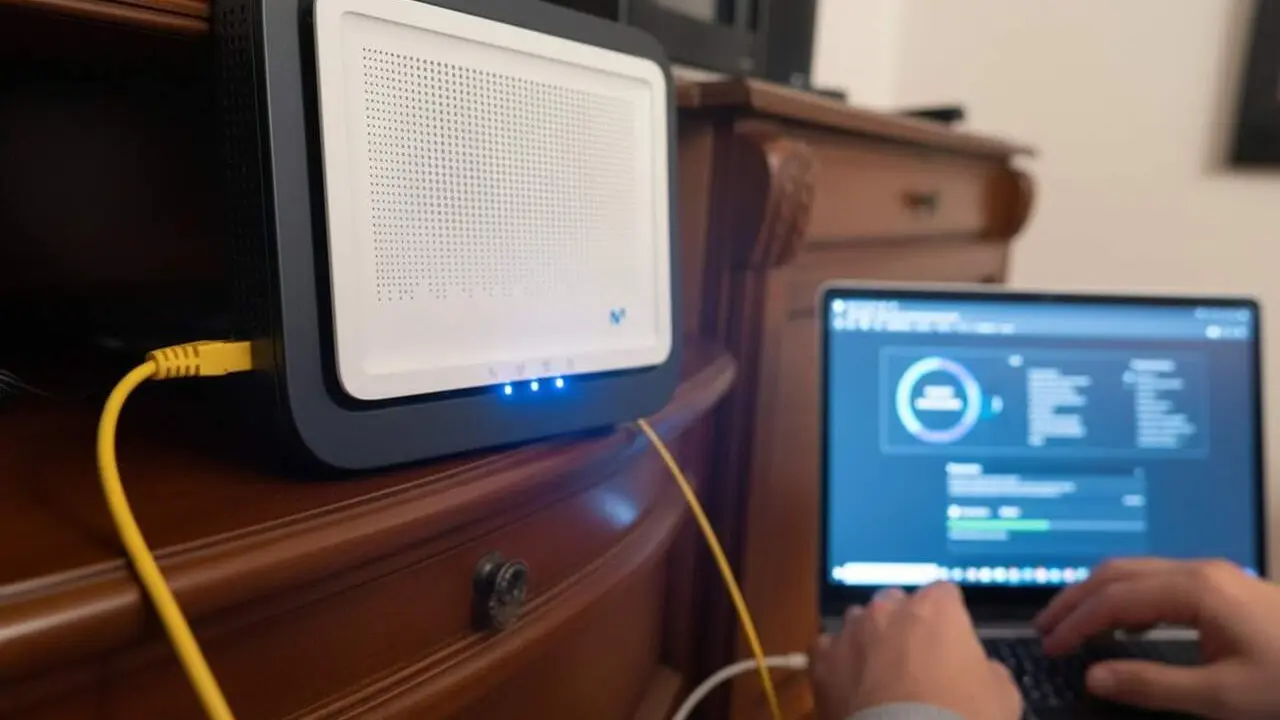
Com saber si hi ha intrusos a la teva WiFi i com protegir-la


Molts usuaris desconeixen que la seva xarxa WiFi pot estar sent utilitzada per dispositius desconeguts, cosa que afecta la velocitat i la seguretat del seu accés a Internet. Fonts com Infobae expliquen que avui dia, els fabricants de routers i les operadores ofereixen eines per detectar intrusions de manera senzilla.
En paraules clares, quan algú es connecta a la teva WiFi sense permís, consumeix el teu ample de banda i pot posar en risc la privacitat de les teves dades. Per això, es pot comprovar fàcilment quins dispositius estan connectats i bloquejar els que no reconeguis.
Com identificar dispositius desconeguts a la teva WiFi
Aplicacions dels proveïdors d’internet
Molts proveïdors ofereixen apps mòbils que mostren en temps real la llista de dispositius connectats a la teva xarxa. Amb aquestes apps pots veure noms, direccions MAC i consum de dades, facilitant la detecció d’intrusos sense haver d’entrar a configuracions complexes.
Accés manual al router
Si no disposes d’una app, pots fer-ho des del navegador així:
- Escriu la adreça IP del router (normalment 192.168.1.1, 192.168.0.1 o 10.0.0.1) a la barra d’adreces.
- Inicia sessió amb les teves credencials (usuari i contrasenya, sovint “admin” per defecte).
- Cerca la secció "Dispositius connectats" o "Clients DHCP".
- Revisa la llista de dispositius: noms, adreces MAC i consum de dades.
Si veus equips que no reconeixes, és probable que hi hagi un intrús a la teva xarxa.
Com protegir la teva xarxa WiFi contra intrusos
Mesures bàsiques de seguretat
- Canvia la contrasenya WiFi per una robusta, combinant lletres, números i símbols.
- Activa el xifratge WPA2 o WPA3 al router i desactiva WPS per evitar vulnerabilitats.
- Amaga el nom de la xarxa (SSID) si tens aquesta opció.
- Actualitza el firmware del router per corregir fallades de seguretat.
Gestió avançada i bloqueig
- Elimina manualment els dispositius sospitosos des de la configuració del router si el model ho permet.
- Utilitza el filtratge per adreça MAC per permetre només dispositius autoritzats.
- En routers WiFi Mesh (Google WiFi, Amazon Eero, TP-Link Deco), utilitza les apps específiques per monitorar i bloquejar equips amb un clic.
Com saber si estàs afectat per intrusos WiFi
Símptomes comuns
- Baixada sobtada de la velocitat de connexió sense motiu aparent.
- Increment inusual del consum de dades.
- Llums del router que s’encenen sense causa clara.
- Notificacions d’accés inusual a l’app del teu proveïdor d’internet.
- Desconnexions inesperades o errors en connectar dispositius nous.
Com verificar-ho fàcilment
- Obre la configuració del router o l’app del proveïdor per veure la llista de dispositius connectats.
- Revisa si hi ha noms o adreces MAC que no reconeguis.
- En Windows, prem Ctrl + Shift + Esc, ves a la pestanya Rendiment i selecciona Usuaris de xarxa per veure connexions actives.
| Plataforma / Versió | Afectat | Solució disponible |
|---|---|---|
| Router WiFi Mesh (Google WiFi, Amazon Eero, TP-Link Deco) | Sí | Apps específiques amb control de dispositius i bloqueig |
| Router tradicional (192.168.x.x) | Sí | Accés via navegador per gestionar dispositius i canviar configuracions |
Revisar la llista de dispositius i actualitzar el firmware són passos clau per mantenir la teva xarxa segura i ràpida.
Finalment, no t’oblidis de mantenir una contrassenya segura i actualitzada, revisar periòdicament els dispositius connectats i, si els problemes persisteixen, contactar amb el servei tècnic del teu proveïdor d’internet per una assistència especialitzada.
Tenir el control de qui utilitza la teva WiFi és la millor manera d’assegurar la privacitat i el bon funcionament de la teva connexió a casa. Amb aquests passos, garantiràs una xarxa estable, segura i sense intrusos que et facin perdre dades o velocitat.