5 funcions sorprenents de Gemini per Windows que has d'activar ja
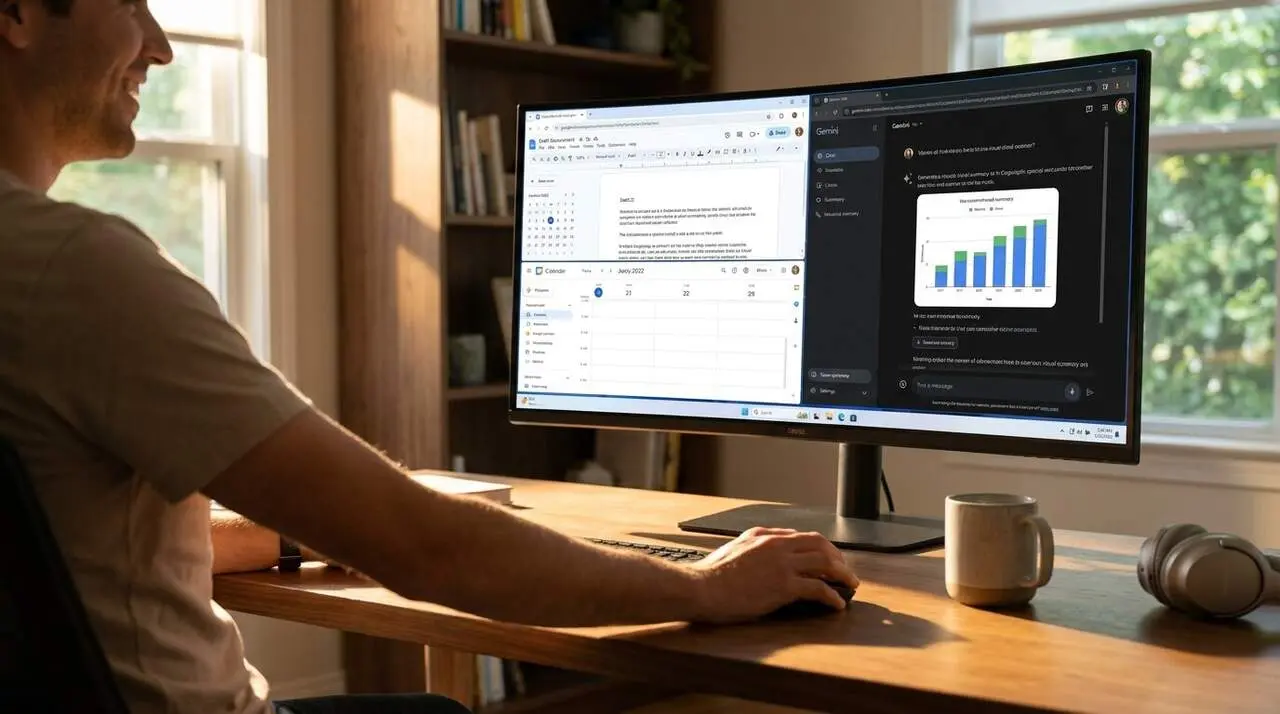

La nova aplicació de Gemini per Windows ofereix accés instantani a l'assistent d'IA des de l'escriptori mitjançant l'accés ràpid Alt+Espai. Google publica l'aplicació oficial per Windows i descriu que Gemini es desplega junt a l'aplicació activa, permetent redactar, resumir, cercar o generar contingut sense abandonar la tasca en curs.
Molts usuaris que utilitzen serveis de Google —Gmail, Drive, Documents i Calendar— veuran agilitat en tasques rutinàries perquè Gemini pot explotar el context del contingut ja obert (missatges, documents, esdeveniments) per oferir respostes més rellevants.
Què ofereix l'app i per Què importa
Per Què hauria d'interessar-me aquesta Aplicació?
Si la teva feina passa per correus, documents compartits o reunions, Gemini per Windows evita canvis constants de finestra i redueix pèrdues de context. Això significa menys temps cercant i més temps produint (i menys errors per copiar/enganxar dades).
Funcions principals resumides
Accés amb Alt+Espai, integració amb el perfil de Google i eines creatives com Nano Banana i Gemini Omni per imatges i vídeo. A més, Gemini Spark funciona com a agent per delegar tasques de recerca i síntesi mantenint supervisió humana.
Com configurar i usar Gemini a Windows
Com començo a fer servir l'aplicació?
Obre l'aplicació des de la instal·lació oficial de Google i prem Alt+Espai mentre treballes per desplegar Gemini a la finestra activa; després, escriu o parla la consulta i rebràs respostes relacionades amb el contingut visible.
Passos pràctics (font: comunicat de Google; la font no detalla rutes exactes d'ajustos)
- Descarrega l'app des del lloc oficial de Google (el comunicat indica disponibilitat per a Windows).
- Inicia sessió amb el teu compte de Google quan l'aplicació te ho demani.
- Prem Alt+Espai per obrir Gemini junt a l'aplicació activa.
- Quan Gemini sol·liciti accés a serveis, concedeix permisos per integrar Gmail, Google Drive, Documents i Calendar si vols responses contextuals.
- Prova la generació creativa seleccionant Nano Banana per imatges o Gemini Omni per vídeo dins de la mateixa finestra emergent.
Nota: la comunicació oficial no especifica els noms exactes de cada opció d'ajustos dins de l'app; si en algun moment t'apareix una sol·licitud de permisos, és l'indicador per permetre integració amb els serveis de Google.
Funcions creatives i integracions clau
Què pot fer Gemini amb els meus fitxers i correus?
Gemini pot localitzar dades dins d'un fil de correus, resumir documents compartits i comparar notes de reunions sense que hagis d'interrompre la teva feina (segons el comunicat de Google).
Detall de les eines creatives
Nano Banana permet crear imatges personalitzades; Gemini Omni facilita l'estructura de vídeos; i Gemini Spark actua com a agent autònom per recerques i plans complexos sota la teva direcció.
Checklist de verificació: Com saber si t'afecta
- Utilitzes Gmail o Drive per feina: sí → probablement et beneficiarà.
- Prefereixes treballar des de l'escriptori sense alternar pestanyes: sí → notaràs fluïdesa.
- Necessites crear imatges o vídeos ràpidament: si utilitzes eines creatives, Gemini inclou Nano Banana i Gemini Omni.
- Si només fas servir altres serveis que no són Google, l'avantatge contextual serà limitat.
| Plataforma / Estat | Disponibilitat | Observacions |
|---|---|---|
| Windows | Disponible | Aplicació d'escriptori oficial publicada per Google; accés amb Alt+Espai. |
| macOS | Algunes funcions ja disponibles | Característiques específiques (p. ex. compartir pantalla amb l'assistent) s'han implementat primer a macOS segons la nota. |
| Web (navegador) | Accessible | Abans, l'accés principal a Gemini era via navegador. |
| Android / iOS | Funcions de veu desplegades | Gmail Live, Docs Live i Keep Live es van llançar primer en anglès i per mòbils. |
Consell ràpid: prova una tasca simple (resumir un correu llarg) per verificar permisos i qualitat de respostes abans d'affidar-li processos més crítics.
Extra prevenció i manteniment: mantén l'aplicació actualitzada, utilitza autenticació de dos factors al compte de Google, revisa permisos periòdicament i fes còpies de seguretat dels documents originals (procediment recomanat per reduir riscos si s'atorguen permisos a eines d'IA).
Signes d'alerta: respostes que inclouen informació obsoleta, peticions d'accés inesperades a carpetes no relacionades o canvis no autoritzats en documents. Si detectes comportaments sospitosos, revoca permisos i consulta un tècnic especialitzat.
La realitat és que Gemini per Windows pot canviar la manera com gestionem la feina diària amb serveis de Google: accés instantani, integració de context i eines creatives al teu abast. Prova-ho amb tasques petites; avalua permisos; i adapta el flux segons els guanys reals en eficiència.
Preguntes freqüents
- Com obro Gemini ràpidament a Windows?
- Prem Alt+Espai mentre treballes per desplegar Gemini a la finestra activa; després escriu o dicta la consulta.
- Gemini pot llegir els meus correus de Gmail?
- Segons la nota de Google, l'aplicació pot integrar dades de Gmail si autoritzes els permisos corresponents; concedeix-los només si confies en l'entorn.
- Puc generar imatges i vídeos des de l'app?
- Sí: l'app inclou accés a Nano Banana per imatges i Gemini Omni per vídeos, segons el comunicat oficial.