5 funciones sorprendentes de Gemini para Windows que debes activar ya
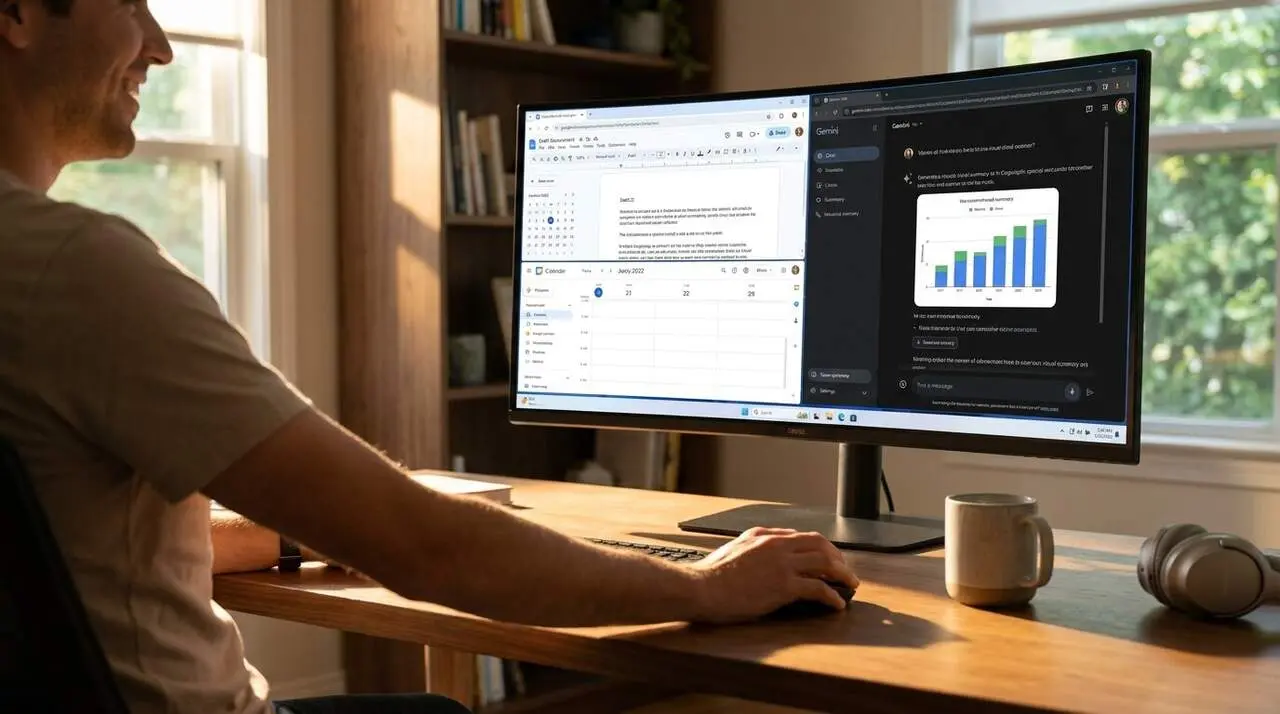

La nueva aplicación de Gemini para Windows ofrece acceso instantáneo al asistente de IA desde el escritorio mediante el acceso rápido Alt+Espacio. Google publica la aplicación oficial para Windows y describe que Gemini se despliega junto a la aplicación activa, permitiendo redactar, resumir, buscar o generar contenido sin abandonar la tarea en curso.
Muchos usuarios que utilizan servicios de Google —Gmail, Drive, Documentos y Calendar— verán agilidad en tareas rutinarias porque Gemini puede explotar el contexto del contenido ya abierto (mensajes, documentos, eventos) para ofrecer respuestas más relevantes.
Qué ofrece la app y por qué importa
¿Por qué debería interesarme esta Aplicación?
Si tu trabajo pasa por correos, documentos compartidos o reuniones, Gemini para Windows evita cambios constantes de ventana y reduce pérdidas de contexto. Esto significa menos tiempo buscando y más tiempo produciendo (y menos errores por copiar/pegar datos).
Funciones principales resumidas
Acceso con Alt+Espacio, integración con el perfil de Google y herramientas creativas como Nano Banana y Gemini Omni para imágenes y vídeo. Además, Gemini Spark funciona como agente para delegar tareas de investigación y síntesis manteniendo supervisión humana.
Cómo configurar y usar Gemini en Windows
¿Cómo empiezo a usar la aplicación?
Abre la aplicación desde la instalación oficial de Google y presiona Alt+Espacio mientras trabajas para desplegar Gemini en la ventana activa; luego, escribe o habla la consulta y recibirás respuestas relacionadas con el contenido visible.
Pasos prácticos (fuente: comunicado de Google; la fuente no detalla rutas exactas de ajustes)
- Descarga la app desde el sitio oficial de Google (el comunicado indica disponibilidad para Windows).
- Inicia sesión con tu cuenta de Google cuando la aplicación te lo pida.
- Presiona Alt+Espacio para abrir Gemini junto a la aplicación activa.
- Cuando Gemini solicite acceso a servicios, concede permisos para integrar Gmail, Google Drive, Documentos y Calendar si quieres respuestas contextuales.
- Prueba la generación creativa seleccionando Nano Banana para imágenes o Gemini Omni para vídeo dentro de la misma ventana emergente.
Nota: la comunicación oficial no especifica los nombres exactos de cada opción de ajustes dentro de la app; si en algún momento te aparece una solicitud de permisos, es el indicador para permitir integración con los servicios de Google.
Funciones creativas e integraciones clave
¿Qué puede hacer Gemini con mis archivos y correos?
Gemini puede localizar datos dentro de un hilo de correos, resumir documentos compartidos y comparar notas de reuniones sin que tengas que interrumpir tu trabajo (según el comunicado de Google).
Detalle de las herramientas creativas
Nano Banana permite crear imágenes personalizadas; Gemini Omni facilita la estructura de vídeos; y Gemini Spark actúa como agente autónomo para investigaciones y planes complejos bajo tu dirección.
Checklist de verificación: Cómo saber si te afecta
- Utilizas Gmail o Drive para trabajo: sí → probablemente te beneficiará.
- Prefieres trabajar desde el escritorio sin alternar pestañas: sí → notarás fluidez.
- Necesitas crear imágenes o vídeos rápido: si usas herramientas creativas, Gemini incluye Nano Banana y Gemini Omni.
- Si solo usas otros servicios que no son Google, la ventaja contextual será limitada.
| Plataforma / Estado | Disponibilidad | Observaciones |
|---|---|---|
| Windows | Disponible | Aplicación de escritorio oficial publicada por Google; acceso con Alt+Espacio. |
| macOS | Algunas funciones ya disponibles | Características específicas (p. ej. compartir pantalla con el asistente) se han implementado primero en macOS según la nota. |
| Web (navegador) | Accesible | Antes, el acceso principal a Gemini era vía navegador. |
| Android / iOS | Funciones de voz desplegadas | Gmail Live, Docs Live y Keep Live se lanzaron primero en inglés y para móviles. |
Consejo rápido: prueba una tarea simple (resumir un correo largo) para verificar permisos y calidad de respuestas antes de confiarle procesos más críticos.
Extra prevención y mantenimiento: mantén la aplicación actualizada, usa autenticación de dos factores en la cuenta de Google, revisa permisos periódicamente y haz copias de seguridad de los documentos originales (procedimiento recomendado para reducir riesgos si se otorgan permisos a herramientas de IA).
Signos de alerta: respuestas que incluyen información obsoleta, peticiones de acceso inesperadas a carpetas no relacionadas o cambios no autorizados en documentos. Si detectas comportamientos sospechosos, revoca permisos y consulta a un técnico especializado.
La realidad es que Gemini para Windows puede cambiar la manera en que gestionamos el trabajo diario con servicios de Google: acceso instantáneo, integración de contexto y herramientas creativas a tu alcance. Pruébalo con tareas pequeñas; evalúa permisos; y adapta el flujo según las ganancias reales en eficiencia.
Preguntas frecuentes
- ¿Cómo abro Gemini rápido en Windows?
- Presiona Alt+Espacio mientras trabajas para desplegar Gemini en la ventana activa; luego escribe o dicta la consulta.
- ¿Gemini puede leer mis correos de Gmail?
- Según la nota de Google, la aplicación puede integrar datos de Gmail si autorizas los permisos correspondientes; concédelos solo si confías en el entorno.
- ¿Puedo generar imágenes y vídeos desde la app?
- Sí: la app incluye acceso a Nano Banana para imágenes y Gemini Omni para vídeos, según el comunicado oficial.