Android: Motion Assist contra mareos y Gemini que recuerda objetos — Cómo activarlo

Sí: la última entrega de Android incorpora Motion Assist para reducir la cinetosis y funciones de Gemini para recordar objetos. Esta guía explica qué hace cada herramienta y cómo comprobar si tu teléfono puede recibirlas (y activarlas) paso a paso.
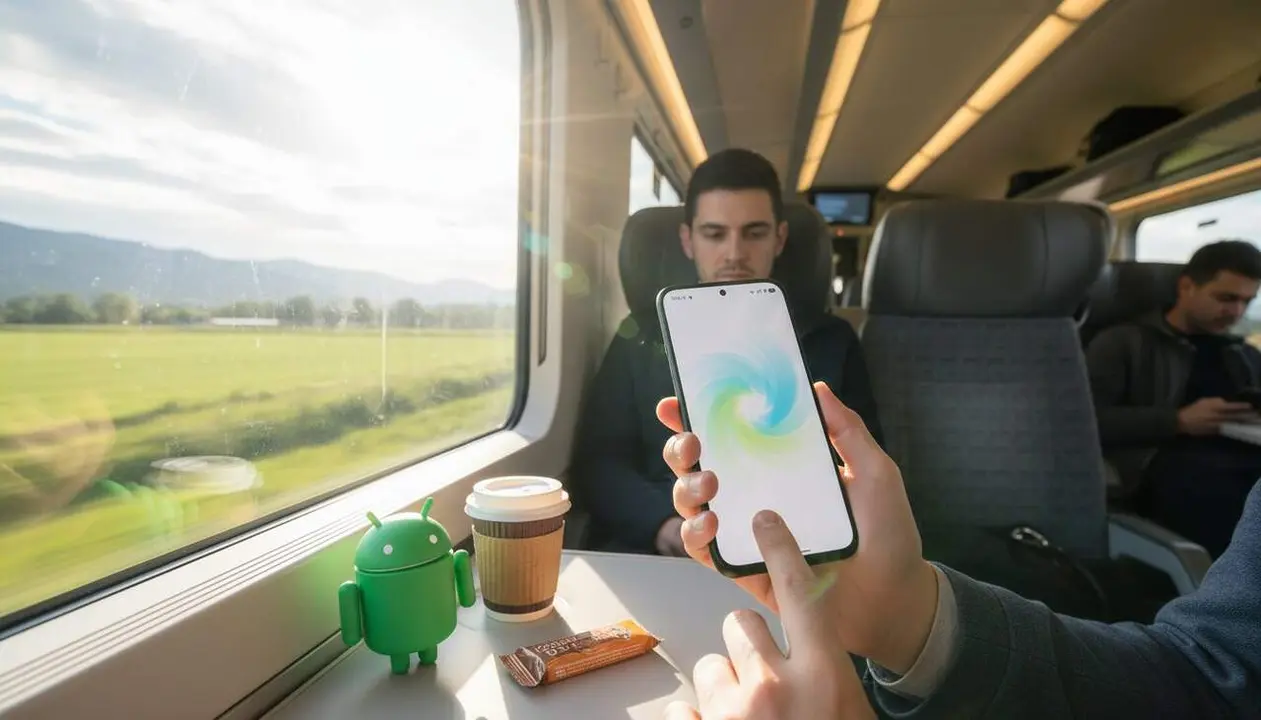
Empieza con una micro-anécdota: vas al coche, abres una app y te sientes mareado; Motion Assist busca aliviar esa sensación con una superposición visual sincronizada con el movimiento del vehículo. No es magia; es ajuste visual.
Según Xataka Móvil y el anuncio publicado en el blog oficial de Google, la ronda de septiembre distribuye estas herramientas mediante actualizaciones de aplicaciones y del servicio de Google Play; el despliegue es escalonado y puede tardar días en llegar a tu dispositivo.
Qué incluye la nueva Actualización
¿Por Qué esto importa en tu día a día?
Importa porque convierte problemas cotidianos —mareos en viajes y objetos perdidos— en acciones concretas que el teléfono puede automatizar o recordar. Esto reduce fricciones y tiempo perdido.
¿Qué Funciones llegan?
La lista principal, extraída de la fuente, incluye Motion Assist (ayuda visual contra la cinetosis), recuerdo de ubicación de objetos integrado con Gemini y Find Hub, Guided Vision para descripción de entorno y novedades en Mensajes de Google con integración de notas y personalización de chats.
Cómo Activar Motion Assist y Gemini
¿Cómo Activar Motion Assist?
Resumen: activa Motion Assist desde los ajustes del sistema o añádelo a tus accesos directos rápidos para encenderlo automáticamente durante los trayectos.
Pasos detallados (verifica que tienes compatibilidad con Android 17):
- Abre Configuración de tu teléfono.
- Ve a Accesibilidad o Sistema > Funciones experimentales (si aparece).
- Activa Motion Assist y, si quieres, marca Activar automáticamente para que se encienda durante el viaje.
- Para añadir a accesos directos: abre el panel de estado, toca editar accesos directos y arrastra Motion Assist a la barra de accesos directos rápidos.
¿Cómo hacer que Gemini recuerde objetos?
Resumen: indica manualmente a Gemini dónde has dejado un objeto; la ubicación quedará guardada para que la consultes después.
Cómo hacerlo:
- Abre la app de Assistant / Gemini o la interfaz de Find Hub si tu país y dispositivo lo soportan.
- Di o escribe: «He dejado las llaves en la mesa de la cocina» y confirma la nota de ubicación.
- Repite para otros objetos; consulta estas entradas desde Gemini o la búsqueda de Assistant cuando sea necesario.
- Recuerda: esta herramienta funciona vía archivo de notas internas y no sustituye un localizador físico (tag).
Cómo comprobar y verificar
¿Cómo sé si mi versión es compatible?
Respuesta corta: comprueba la versión de Android en tu dispositivo y las actualizaciones de Google Play; Motion Assist exige Android 17 según la fuente, otras funciones llegan a Android 16 y Android 9.
Cómo verificarlo paso a paso:
- Abre Configuración > Sistema > Información del teléfono y mira la versión de Android.
- Abre Google Play, toca tu icono y selecciona Gestionar aplicaciones y dispositivos > Actualizaciones para recibir las últimas funciones.
- Si no ves la función, comprueba la app Mensajes de Google y Assistant para actualizaciones específicas.
¿Qué signos confirman que funciona?
Respuesta corta: observación de la superposición móvil durante el trayecto, entradas guardadas en Gemini que muestran ubicaciones y lectura vocal en Guided Vision.
Lista de verificación:
- Tienes Android 17 y ves la opción Motion Assist en Accesibilidad (sí → afectado).
- Tienes Android 16 y el asistente acepta recordar ubicaciones de objetos (sí → afectado).
- Tienes Android 9 o superior y Guided Vision aparece en Cámara/Assistant (sí → afectado).
- No encuentras las opciones → comprueba actualizaciones de Google Play y de las apps implicadas.
| Plataforma / Versión | Afectado | Corrección disponible |
|---|---|---|
| Android 17 | Sí (Motion Assist) | Actualización sistema / función |
| Android 16 | Sí (recuerdo de objetos con Gemini) | Actualización de Assistant / Find Hub |
| Android 9 | Sí (Guided Vision) | Actualización de Assistant |
¿Qué hacer si no llegan las Funciones?
Respuesta corta: comprueba actualizaciones del sistema y de Google Play, habilita descargas automáticas y reinicia el dispositivo.
Si después de esto sigues sin las funciones:
- Fuerza la sincronización de Google Play.
- Actualiza Mensajes de Google y Assistant desde Google Play.
- Reinicia el teléfono y comprueba de nuevo los accesos directos de Accesibilidad.
Verificaciones adicionales que puedes hacer (todas sencillas): comprobar permisos de la app (Configuración > Aplicaciones > Permisos), confirmar idioma/región del dispositivo y asegurar conexión estable a Internet para descargar funciones.
La realidad es que estas herramientas mejoran el uso diario: Motion Assist reduce la discrepancia visual que provoca la cinetosis y Gemini actúa como una memoria adicional para objetos. En la práctica, esto supone menos interrupciones y menos búsqueda de objetos perdidos (y sí, ahorra tiempo).
Consejos de prevención y mantenimiento: mantén el sistema y las apps actualizados, activa la autenticación de dos factores en tu cuenta Google, revisa permisos de acceso a la ubicación y a la cámara, y realiza copias de seguridad periódicas. Si lees signos extraños o pérdida de datos, consulta un servicio técnico autorizado o el soporte de Google.
La realidad es que aplicar estos pasos te ahorrará frustraciones: comprueba actualizaciones, habilita las funciones y revisa permisos para que Motion Assist y Gemini funcionen correctamente y con privacidad.
Preguntas frecuentes
- ¿Cómo sé si Motion Assist está disponible en mi móvil?
- Comprueba la versión de Android en Configuración > Sistema > Información del teléfono. Motion Assist requiere Android 17 según la fuente.
- ¿Gemini puede recordar cualquier objeto sin tag?
- Sí, Gemini puede almacenar notas de dónde has dejado un objeto para que las consultes después; no reemplaza un localizador físico.
- ¿Cuánto tarda en llegar la actualización a mi dispositivo?
- El despliegue es escalonado y puede tardar días; comprueba actualizaciones en Google Play y en las apps implicadas.