3 segons amb el 0: el truc de LG per assignar dreceres al teu televisor
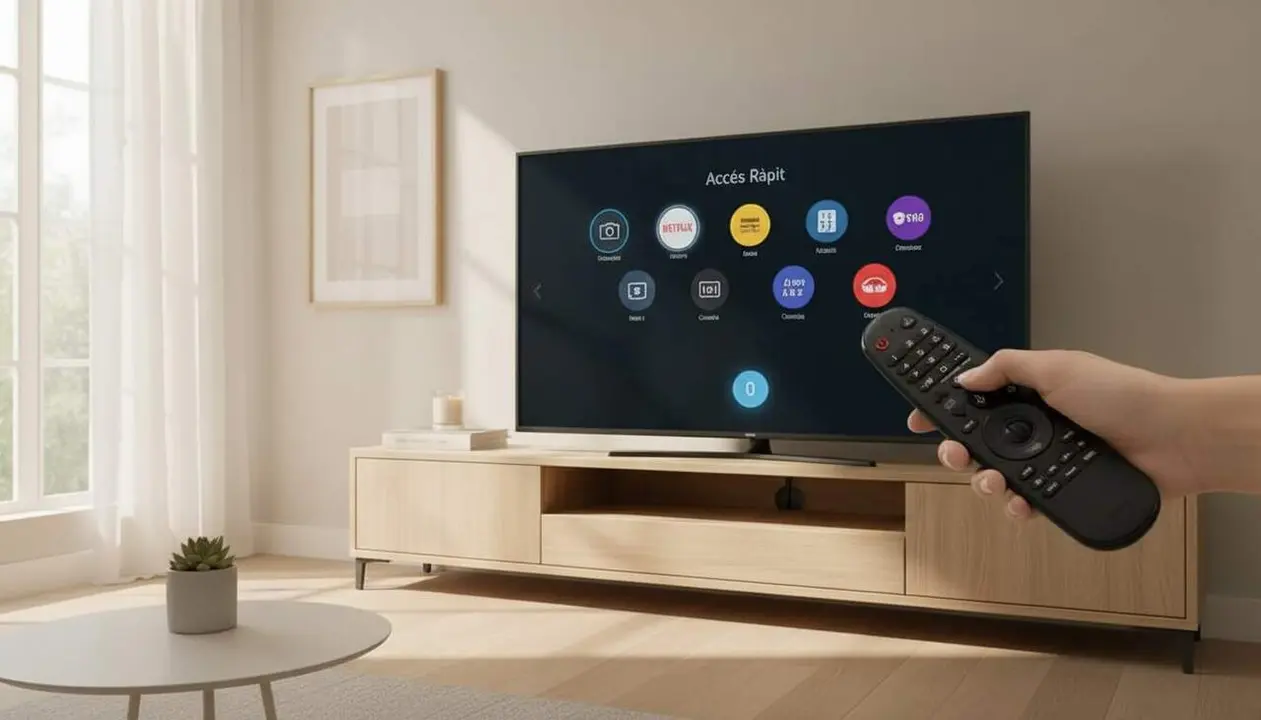

Prement el 0 durant tres segons obre el panell Accés Ràpid de webOS i permet assignar aplicacions o entrades HDMI als números 1–8 del Magic Remote. Segons la documentació oficial de LG Electronics, aquesta acció desplega una interfície perquè visualitzis i gestionis totes les dreceres numèriques d'un cop d'ull.
Imagina: tens la consola a HDMI 2, Netflix al 3 i YouTube al 4. Amb Accés Ràpid ho veus, ho canvis i ho ordenes sense obrir cada app. És pràctic, ràpid i pensat per reduir passos repetitius cada dia. Simple i efectiu.
Com funciona i per què és rellevant
Per què importa això al lector? Perquè estalvia tempo en l'ús diari i redueix la fricció d'accedir a serveis i dispositius. Si tens moltes aplicacions o entrades HDMI, organitzar dreceres millora l'experiència visual i facilita l'ús compartit del televisor.
Què fa exactament el panell Accés Ràpid?
Obre un administrador centralitzat on apareixen les assignacions dels números 1 al 8; el número 9 queda reservat per a assistència de LG i no es pot modificar.
Com ho descriu LG?
La documentació oficial indica que Accés Ràpid mostra, edita i elimina dreceres numèriques, i permet vincular aplicacions de streaming, canals sintonitzats o entrades físiques com HDMI.
Quan i Com utilitzar aquest atajo
Per què cal saber-ho ara? Perquè petits canvis d'organització et retornen minuts cada dia i redueixen la frustració quan arribes a casa. A més, si canvies dispositius o subscripcions, ho pots reconfigurar ràpidament sense navegar per menús interns.
Com assignar una dreçera en pocs passos?
Segueix aquests passos senzills per assignar o obrir dreceres:
- Premeu el botó 0 durant tres segons per obrir Accés Ràpid.
- Obriu l'aplicació o l'entrada HDMI que voleu assignar.
- Mentre esteu dins de l'app o entrant, manteniu premut el número desitjat (1–8) durant tres segons per vincular-lo.
- Després, una pulsació curta (aproximadament un segon) del número obre immediatament el contingut assignat.
Quan convé reconfigurar les dreceres?
Reconfigura quan canvies una consola, quan modifies subscripcions o quan algú altre necessita un accés diferent. També és útil abans de reunions familiars o quan prepares el televisor per a persones amb menys destresa tecnològica. Pràctic, sobretot si comparteixes la pantalla.
Compatibilitat i Altres atajos del Magic Remote
Per què és rellevant conèixer la compatibilitat? Per evitar pèrdues de temps: no totes les marques ofereixen el mateix sistema ni assignacions numèriques. Saber això et permet buscar alternatives (apps o configuracions) si no tens un model LG compatible.
Funciona en Altres marques?
No de forma nativa. Segons el resum de la font, la funció d'assignar números amb el 0 és exclusiva de LG webOS amb Magic Remote. Altres plataformes tenen mecanismes diferents o requereixen apps de tercers.
Quina diferència amb Samsung, Android TV i Hisense?
La font indica: Samsung (Tizen) sol reordenar icones des del Smart Hub; Android TV/Google TV (Sony, Philips, TCL, Xiaomi) no ofereixen mapeig numèric natiu i cal apps com Button Mapper; Hisense (VIDAA OS) té botons d'accés directe però no reasignables nativament.
Per visualitzar aquesta comparació:
| Plataforma / Versió | Afegit | Assignable amb 0 |
|---|---|---|
| LG webOS | Sí | Sí (Accés Ràpid) |
| Samsung (Tizen) | Barra Smart Hub | No (reordenació d'icones) |
| Android TV / Google TV | Apps de tercers | No nadiu |
| Hisense (VIDAA OS) | Botons d'accés directe | No reasignable nadiu |
Altres atajos útils del Magic Remote
La font descriu pulsacions llargues d'uns tres segons sobre icones específiques per accedir ràpidament a funcions avançades:
- Icona d'engranatge: obre Ajustos Avançats.
- Icona d'endoll: accedeix al Home Dashboard per gestionar HDMI i dispositius IoT.
- Mute: desplega Accesibilitat i Diagnòstic.
- Home: mostra apps recents per tancar o alternar.
- Back + Home simultanis: desvincula o emparella el Magic Remote.
- Micròfon: manteniu premut per reconeixement de veu i processar la ordre en deixar de prémer.
Com verificar Si el teu televisor és compatible?
Segueix la llista de comprovació per saber si tens la funció disponible:
- El teu televisor porta un Magic Remote físic amb botons numèrics.
- Veus al menú principal un bloc anomenat Accés Ràpid quan prems 0 llargament.
- Els números 1–8 es mostren amb assignacions i pots editar-les.
- El número 9 està reservat per a assistència LG (no editable).
Si alguna de les afirmacions és falsa, és probable que el teu model no implementi aquesta funció i calgui una solució alternativa o actualització de firmware (si LG l'ofereix).
Guia ràpida: solució i comprovació
Per què aquesta guia et serveix avui? Perquè ofereix passos concrets i verificables —no supòsits— per activar, assignar i usar dreceres numèriques. Així estalviaràs temps i sabràs detectar si el teu aparell necessita una solució diferent.
Passos per solucionar problemes bàsics
Si el 0 no obre Accés Ràpid:
- Assegura't que el control sigui un Magic Remote amb teclat numèric.
- Reinicia el televisor i prova de nou.
- Actualitza el sistema si LG ofereix una actualització per al teu model.
- Consulta la documentació oficial de LG Electronics si la funció segueix absent.
Com confirmar que la dreçera funciona?
Prova d'assignar una app nova (per exemple, obrir Spotify i mantenir premut el 5); després presseu 5 breument per veure si s'obre. Si funciona, la configuració és correcta.
Probau-ho abans d'organitzar-ho tot: és la millor manera d'estalviar-se maldecaps.
Recorda: aquesta funcionalitat accelera l'ús i simplifica l'accés a continguts freqüents. Mantén les assignacions actualitzades si canvies dispositius o subscripcions i revisa periòdicament el Home Dashboard per comprovar connexions HDMI i perifèrics.
La realitat és que un petit gest —premer el 0 durant tres segons— pot canviar com utilitzes el televisor: menys passos, menys cerca, més contingut. Assegura't que el teu model té webOS i un Magic Remote amb teclat numèric; si no, busca apps de tercers o alternatives del fabricant.
Preguntes freqüents
- Com sé si el meu comandament és un Magic Remote?
- El Magic Remote sol tenir un punter tipus ratolí i botons numèrics. Si el comandament té un micròfon i l'opció de moure un cursor a la pantalla, probablement és un Magic Remote.
- Puc assignar una entrada HDMI a qualsevol número?
- Sí: dins de l'entrada activa (per exemple, HDMI 2) manteniu premut el número desitjat durant tres segons per vincular-lo.
- Què passa si el 0 no respon?
- Proveu de reiniciar el televisor i comprovar si hi ha actualitzacions de sistema; si persisteix, consulteu la documentació d'LG Electronics o el servei tècnic.