Converteix el teu Xiaomi en webcam 4K per a PC fàcilment
La qualitat de la càmera del teu ordinador et decep? No estàs sol. Molts equips portàtils venen amb càmeres que ofereixen imatges amb soroll i colors apagats. Però aquí ve la sorpresa: pots convertir el teu mòbil Xiaomi, Redmi o POCO en una webcam 4K de gran qualitat sense haver d’invertir en un dispositiu extern.
Aquesta funció està integrada a HyperOS 3, el nou sistema operatiu de Xiaomi, que permet connectar el mòbil al PC de manera nativa i fluïda. Però cal tenir en compte alguns requisits i passos que expliquem a continuació perquè tot funcioni a la perfecció.
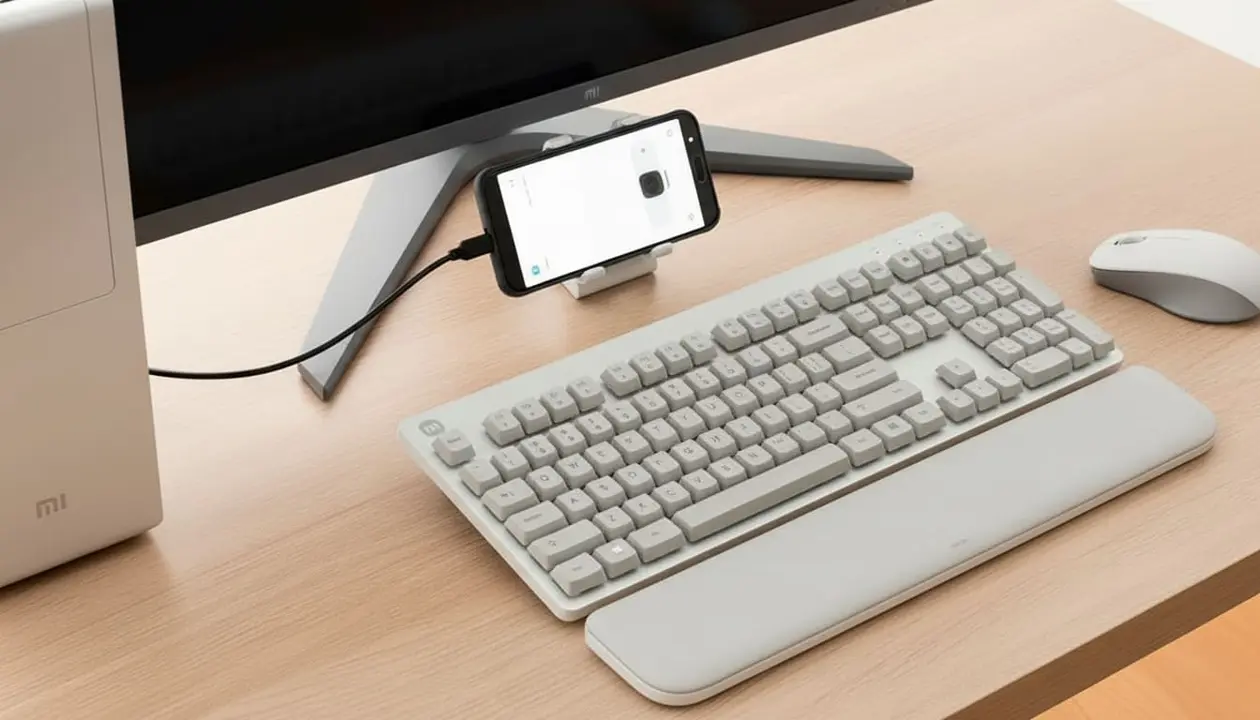

Requisits per activar la càmera del mòbil com a webcam
Perquè aquesta funció funcioni, el teu dispositiu Xiaomi, Redmi o POCO ha de tenir instal·lat HyperOS 3, la darrera versió del sistema operatiu de la marca. També necessitaràs un ordinador amb Windows 10 o 11 i, molt important, instal·lar l'aplicació Mi PC Manager en el PC.
Ambdós dispositius han d'estar connectats a la mateixa xarxa Wi-Fi i tenir el Bluetooth activat. A més, és imprescindible iniciar sessió amb el mateix compte Xiaomi en ambdós aparells per garantir la comunicació correcta.
Com connectar el mòbil al PC pas a pas
- Obre l'aplicació Mi PC Manager en el teu ordinador i comprova que estàs loguejat amb el mateix compte Xiaomi que al mòbil.
- Si el mòbil no apareix automàticament en l'aplicació, utilitza la càmera del telèfon per escanejar el codi QR que et mostrarà el programa.
- Un cop vinculats, accedeix al panell de control de Hyperconnect des del PC.
- Selecciona l'opció usar càmera del dispositiu o càmera col·laborativa per establir la connexió.
- La pantalla del mòbil s'apagarà per estalviar bateria, però veuràs els controls bàsics per pausar o canviar l'objectiu.
- A l'aplicació de videotrucades que utilitzis (Zoom, Teams, etc.), ves a les opcions de vídeo i selecciona Xiaomi Càmera o HyperOS Càmera com a font de vídeo.
Funcions avançades per millorar la teva imatge
La càmera del mòbil permet utilitzar eines avançades que no trobaràs en webcams estàndards:
- Canviar entre diferents lents per adaptar-te a l'escena.
- Seguiment automàtic del subjecte amb ajuda del gran angular, per mantenir-te sempre enfocat.
- Aplicar filtres de bellesa en temps real, millorant subtilment l'aspecte sense semblar artificial.
Aquestes característiques fan que la teva imatge sigui molt més professional, perfecta per a videoconferències de treball o per crear contingut audiovisual de qualitat sense haver de comprar càmeres DSLR o equip addicional.
Consells extra per mantenir la connexió estable
- Assegura't que el mòbil i el PC estan a prop de l'enrutador Wi-Fi i que la connexió és estable.
- Evita que altres dispositius consumin molta amplada de banda durant la videotrucada.
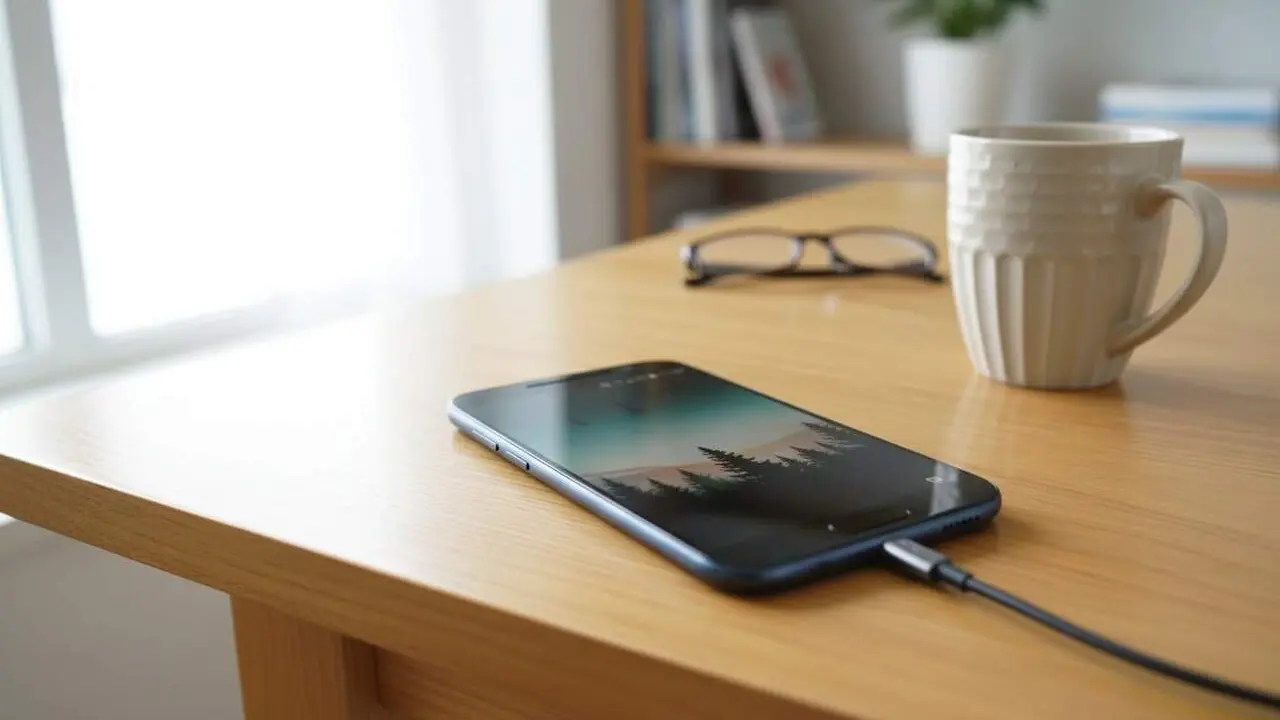
- Mantingues el mòbil carregant mentre utilitzes la càmera per evitar que la bateria s'esgoti ràpidament.
- Reinicia l'aplicació Mi PC Manager si la connexió es perd inesperadament.
La realitat és que aprofitar el teu Xiaomi com a webcam eleva la qualitat de les videotrucades i t'estalvia diners i molèsties. Per més informació o suport oficial, visita la pàgina de Xiaomi o consulta el servei d'ajuda de Mi PC Manager.