5 passos imprescindibles per projectar la pantalla del mòbil a la TV
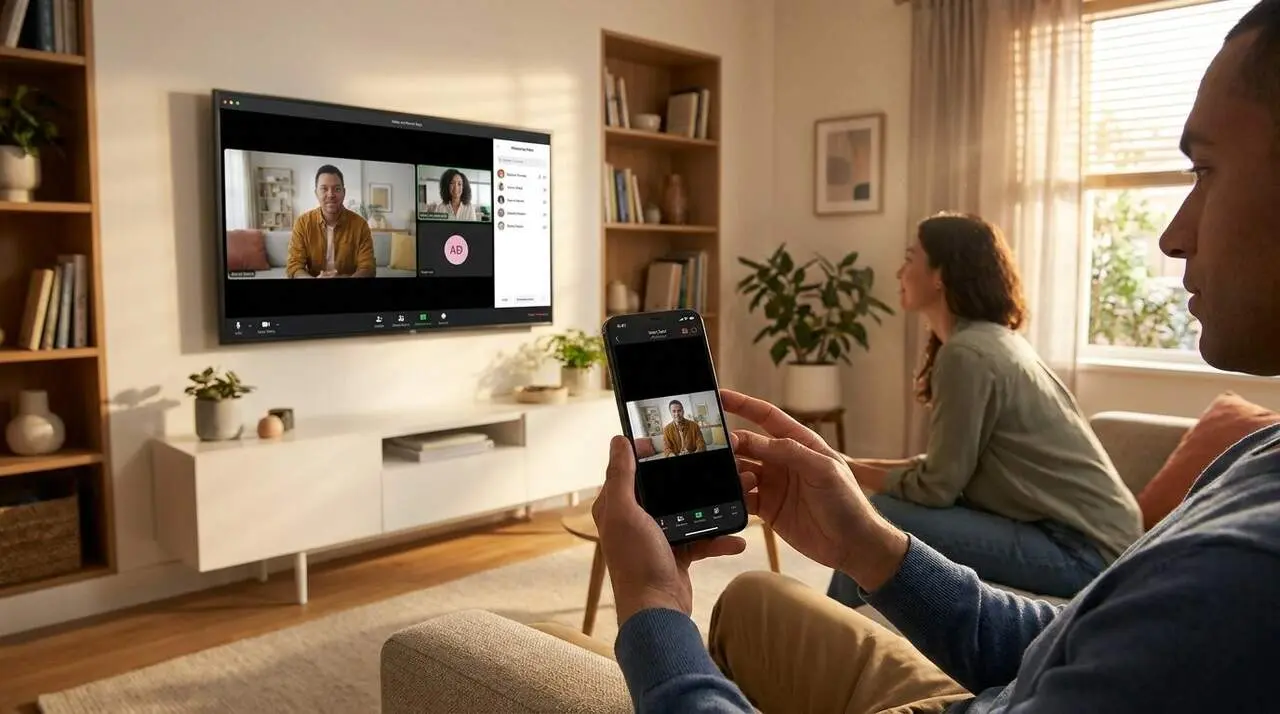

Quan vas tornar a casa i vas voler mostrar aquell vídeo o foto al teu televisor, segur que et vas preguntar: com projectar la pantalla del mòbil? No ets l'únic. Moltes persones s'enfronten a aquest repte diari, però amb uns passos senzills la solució està a l'abast de la mà.
Projectar la pantalla del mòbil a la TV no només amplia la visualització, sinó que també transforma l'experiència digital, fent-la més còmoda i accessible per a qualsevol situació: des d'una reunió de feina fins a una tarda de pel·lícula en família. I sí, t'explicarem com fer-ho de manera clara i ordenada.
Com projectar la pantalla del mòbil amb connexió per cable
Android: del USB-C a l'HDMI sense complicacions
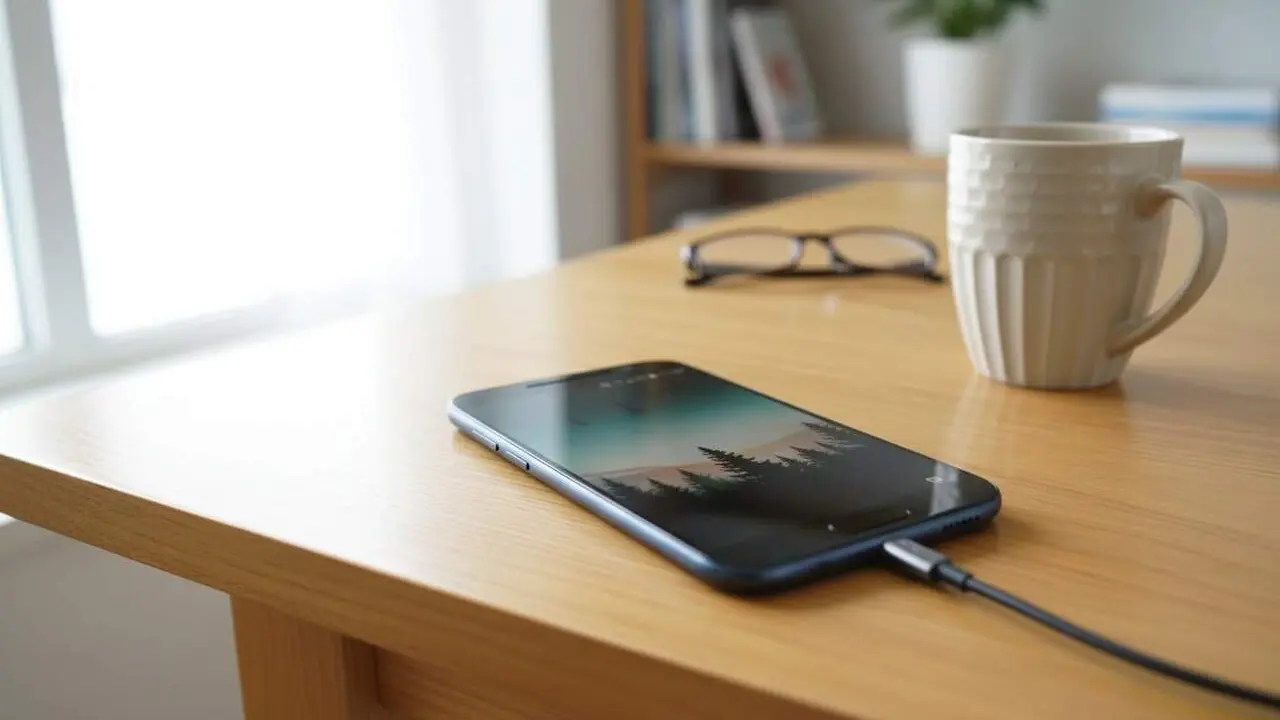
Molts telèfons Android d'alta gamma permeten connectar-se directament al televisor amb un cable USB-C a HDMI. Només cal enllaçar el mòbil i la TV, seleccionar l'entrada HDMI i la imatge es replicarà automàticament.
Però alerta: no tots els models són compatibles. Abans de comprar un cable, comprova que el teu dispositiu suporti aquesta funció i així evitar sorpreses.
IPhone: adaptadors i cables per a totes les versions
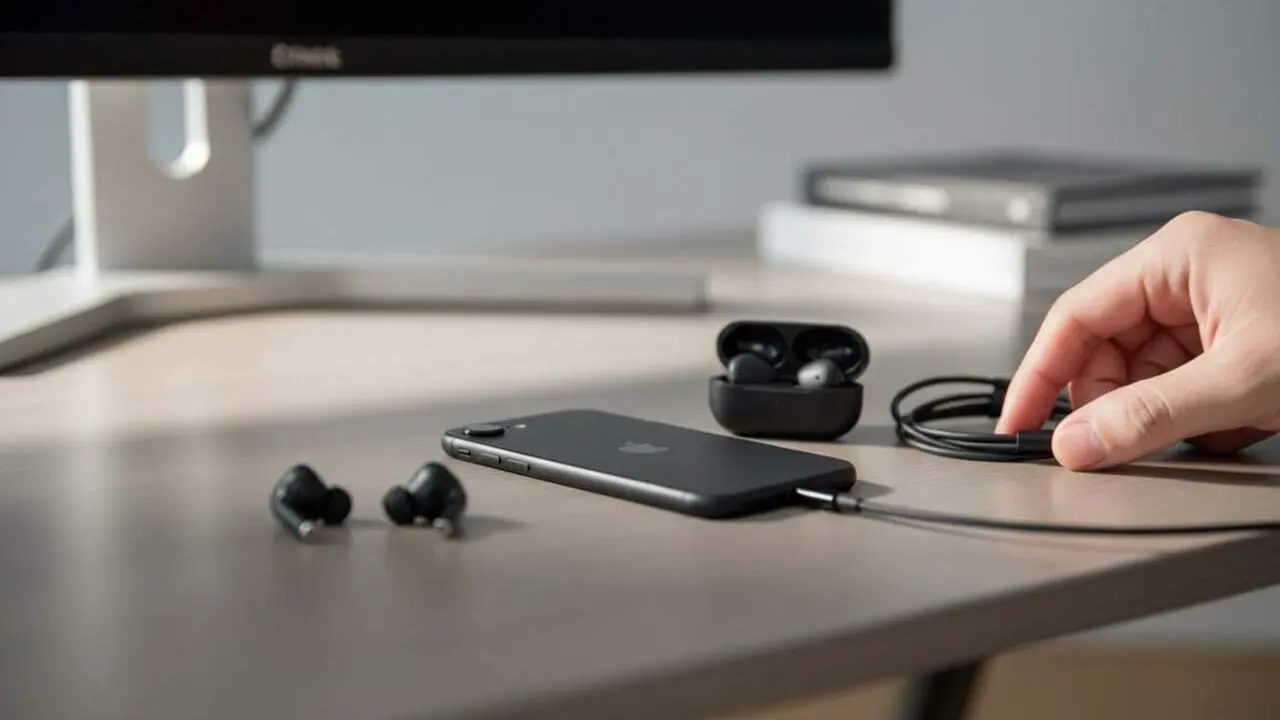
Els iPhones anteriors a l'iPhone 15 necessiten un adaptador Lightning a HDMI, mentre que els models 15 i posteriors poden connectar-se directament amb un cable USB-C a HDMI.
Només cal connectar els dos extrems, seleccionar la font HDMI i ja tindràs la pantalla duplicada sense demora.
Projectar sense cables: la llibertat del WiFi
Android i Google Cast: la combinació més estesa
Si tens una Smart TV compatible amb Google Cast, projectar és tan fàcil com obrir una app com YouTube, tocar l'icona de transmissió i seleccionar el televisor.
En cas que el teu televisor no tingui aquesta funció, un Chromecast connectat a la TV és una solució pràctica i assequible per aconseguir-ho.
IPhone i AirPlay: duplicar la pantalla amb un toc
El sistema AirPlay d'Apple permet duplicar la pantalla si el televisor suporta aquesta tecnologia o si tens un Apple TV. Només has d'obrir el Centre de control, prémer "Duplicar pantalla" i escollir el dispositiu.
Si el teu televisor no és compatible amb AirPlay, pots utilitzar un adaptador de cable o apps de tercers per Chromecast que faciliten aquesta transmissió.
Consells clau per evitar problemes en la projecció
La importància de la mateixa xarxa WiFi
Perquè la transmissió funcioni sense entrebancs, el telèfon i la TV han d'estar connectats a la mateixa xarxa WiFi. És un detall que sovint s'oblida i que pot frustrar a qualsevol.
A més, comprova que la connexió sigui estable i que no hi hagi interferències que puguin provocar retards o caigudes.
Mantenir actualitzats dispositius i apps
Les actualitzacions del sistema operatiu i de les aplicacions de projecció són claus. Moltes vegades solucionen errors i milloren la compatibilitat entre dispositius.
Abans d'invertir en adaptadors o dispositius addicionals, prova si la teva TV ja suporta la projecció directa per evitar despeses innecessàries.
| Tipus de connexió | Avantatges | Desavantatges |
|---|---|---|
| Connexió per cable (HDMI) | Estabilitat superior, ideal per vídeos llargs i presentacions | Menys llibertat de moviment, necessita cables o adaptadors |
| Connexió sense cables (WiFi) | Més còmoda i versàtil, permet moviment lliure | Depèn de la qualitat de la xarxa WiFi, pot tenir retards |
Projectar la pantalla del mòbil a la TV és avui una tasca accessible per a qualsevol usuari. Sigui amb cables o sense, Android i iPhone ofereixen opcions que s'adapten a diferents necessitats i situacions.
Triar el millor mètode segons el dispositiu i la connectivitat és la clau per gaudir d'una experiència digital ampliada i sense complicacions.
Amb aquests passos i consells, ja pots començar a compartir fotos, vídeos o qualsevol contingut amb la teva família o amics de manera còmoda i visualment impactant.