
Cómo saber si hay intrusos en tu red wifi y bloquearlos
La presencia de intrusos en tu red WiFi doméstica puede afectar gravemente la velocidad y la seguridad de tu conexión. Muchos usuarios no saben cómo comprobar si hay dispositivos desconocidos conectados a su router, lo que puede poner en riesgo su privacidad y el rendimiento de la red.
Detectar y bloquear esos accesos no autorizados es esencial para mantener el control de tu entorno digital, especialmente en zonas densamente pobladas o con conexiones compartidas. Este artículo te ayuda a identificar intrusos y asegurar tu WiFi con pasos sencillos.
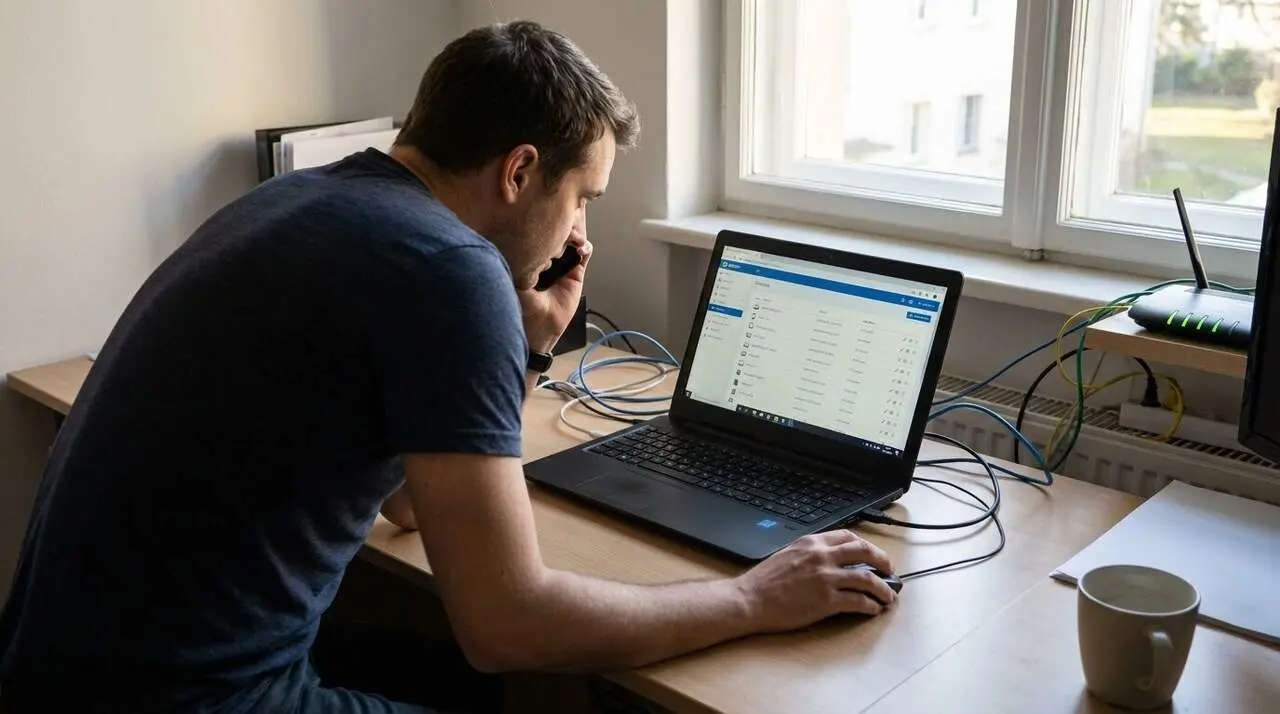

Cómo identificar intrusos en tu red wifi
Aplicaciones de proveedores y acceso al router
El método más directo para saber quién está conectado a tu red es mediante las aplicaciones que proporcionan algunos proveedores de internet. Estas apps muestran en tiempo real qué dispositivos están utilizando tu WiFi, facilitando la detección de posibles intrusos.
Si tu proveedor no ofrece esta función, puedes acceder manualmente a la configuración del router: introduce su dirección IP habitualmente 192.168.1.1, 192.168.0.1 o 10.0.0.1 en el navegador e inicia sesión con las credenciales (si no las has cambiado, a menudo son “admin/admin”). Después, busca la sección llamada "Dispositivos conectados" o "Clientes DHCP" para ver la lista de equipos.
Otros métodos para detectar dispositivos desconocidos
Los routers Mesh como Google WiFi, Amazon Eero o TP-Link Deco disponen de aplicaciones propias para gestionar fácilmente los dispositivos conectados y bloquear los que no reconozcas.
Además, en Windows puedes abrir el Administrador de tareas (Ctrl + Shift + Esc), ir a la pestaña Rendimiento y seleccionar Usuarios de red para ver quién está conectado y cómo usa el ancho de banda.
Síntomas que indican accesos no autorizados
Cambios repentinos en la velocidad y consumos
Una bajada inesperada de la velocidad de internet, especialmente cuando pocos dispositivos están en uso, puede ser una señal clara de intrusos consumiendo tu conexión.
También hay que vigilar un aumento inexplicable en el consumo de datos o dificultades para conectar nuevos dispositivos.
Indicadores en el router y notificaciones
Si ves que las luces del router se encienden cuando no usas la red o recibes avisos de acceso inusual desde la app del proveedor, es momento de actuar.
Las desconexiones frecuentes o los errores al conectar aparecen a menudo cuando hay intrusos, sobre todo en entornos con muchas redes próximas.
Cómo bloquear el acceso de intrusos a tu red wifi
Cambia la contraseña y activa cifrado seguro
Si detectas dispositivos desconocidos, cambia inmediatamente la contraseña de la red por una combinación robusta de letras, números y símbolos. Puedes hacerlo desde la configuración del router accediendo mediante su IP.
Activa obligatoriamente el cifrado WPA2 o preferiblemente WPA3, que son protocolos que protegen tu conexión. Desactiva la opción WPS que facilita conexiones sin contraseña y oculta el nombre de la red (SSID) para dificultar que otros la detecten.
Filtra por dirección MAC y mantén el router actualizado
Muchos routers ofrecen la posibilidad de filtrar el acceso por dirección MAC, una identificación única de cada dispositivo. Añade solo tus dispositivos autorizados para limitar el acceso.
No olvides actualizar el firmware del router periódicamente; estas actualizaciones cierran agujeros de seguridad que pueden aprovechar los intrusos.
Checklist para comprobar la seguridad de tu red
- Consulta la lista de dispositivos conectados en la configuración del router o la app del proveedor.
- Detecta nombres o direcciones MAC que no reconozcas.
- Cambia la contraseña si hay sospechas.
- Activa WPA2/WPA3 y desactiva WPS.
- Oculta el SSID para no hacer visible tu red.
- Configura el filtrado por dirección MAC para limitar accesos.
- Mantén actualizado el firmware del router.
Consejos adicionales y cuándo pedir ayuda
Hacer revisiones periódicas a tu red no es perder el tiempo; es asegurar la privacidad y estabilidad en casa. También activa la autenticación de dos factores (2FA) en servicios relacionados para evitar robos de identidad.
Si tras aplicar estos pasos la velocidad sigue baja o sospechas que hay intrusos, contacta con el servicio técnico de tu proveedor para una asistencia especializada.
Recuerda: la mejor defensa es una red bien configurada y vigilada.